반응형

윈도우11을 사용하고 있는데 업데이트 메세지가 떠서 업데이트를 했어요.

그런데 ㅜㅜㅜㅜㅜ

크롬이 실행이 안되는 거예요. 그래서 크롬을 제거하고 다시 설치도 해보고, 그것도 않되서 여러가지 방법을 검색해서 해결 해 보려 했지만 다 실패했어요.


지난번엔 업데이트 취소로 해결방법을 안내해 드렸는데 새로운 방법을 찾았습니다. 바로 크롬을 기본브러우저로 설정하는 거예요. 업데이트도하고 크롬도 계속 쓸수 있는 방법


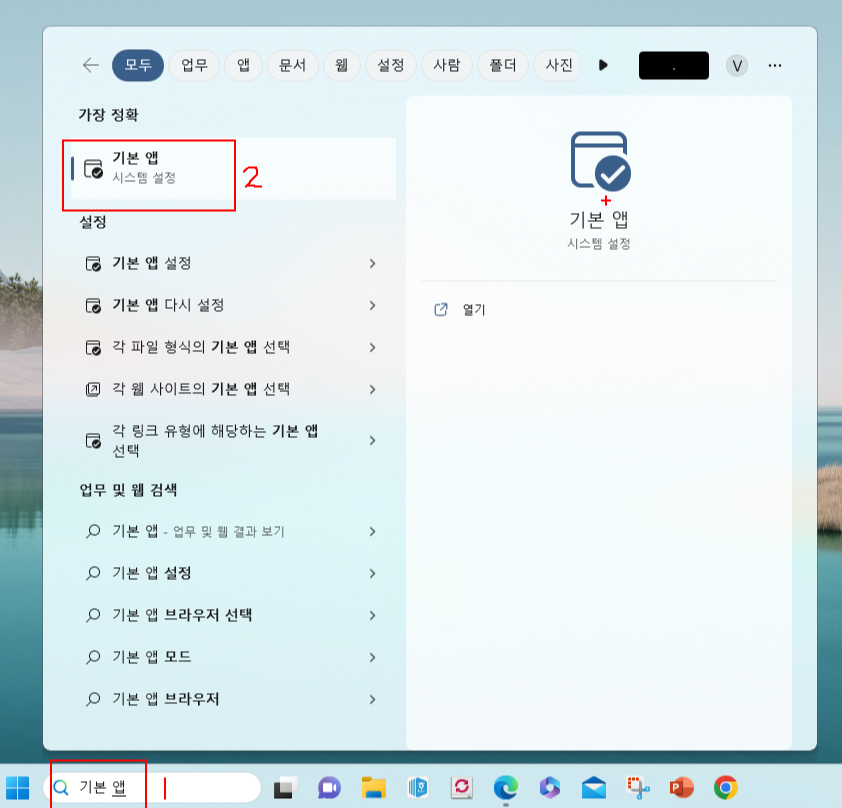
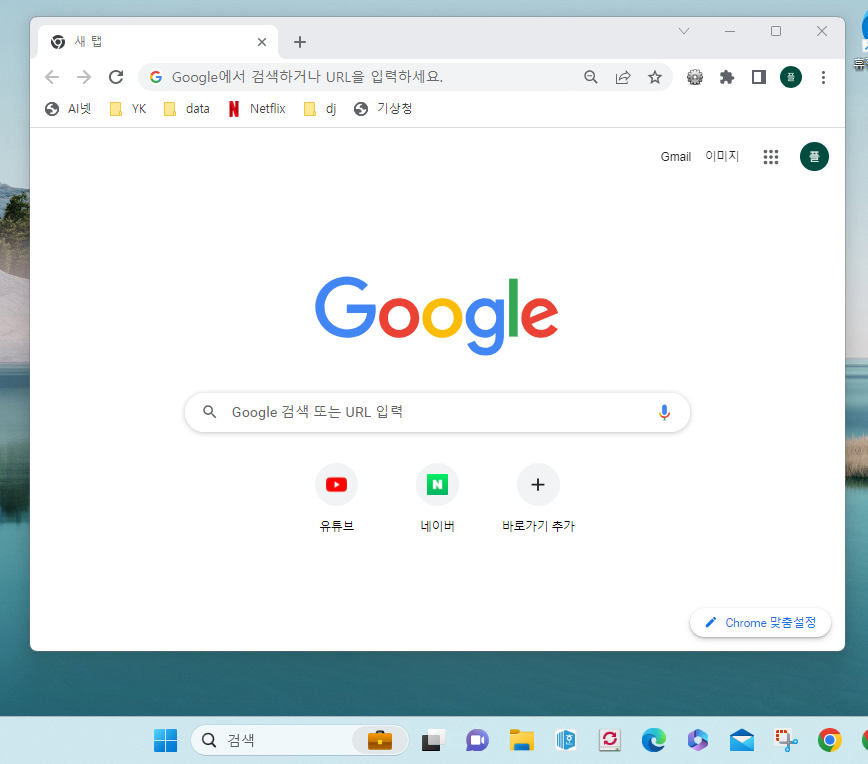
1. 윈도우 시작버튼 옆 검색창에 "기본 앱" (기본 ■앱 ← 뛰어쓰기 중요) 이라고 입력한 후 키보드 [엔터]키를 누릅니다. [기본 앱]을 클릭합니다.


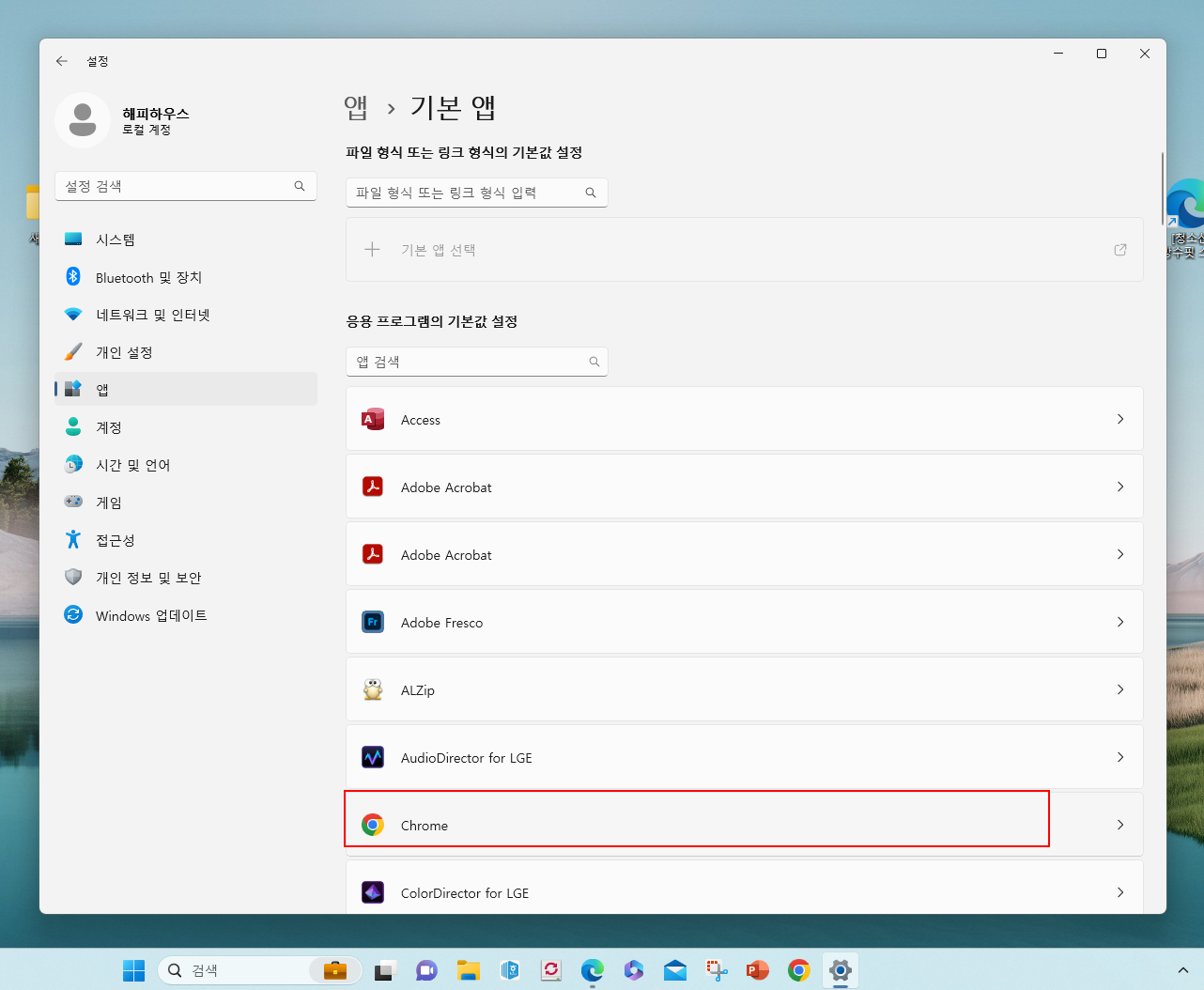
2. 앱 목록이 나타나면 Chrome을 찾아 클릭합니다.
 

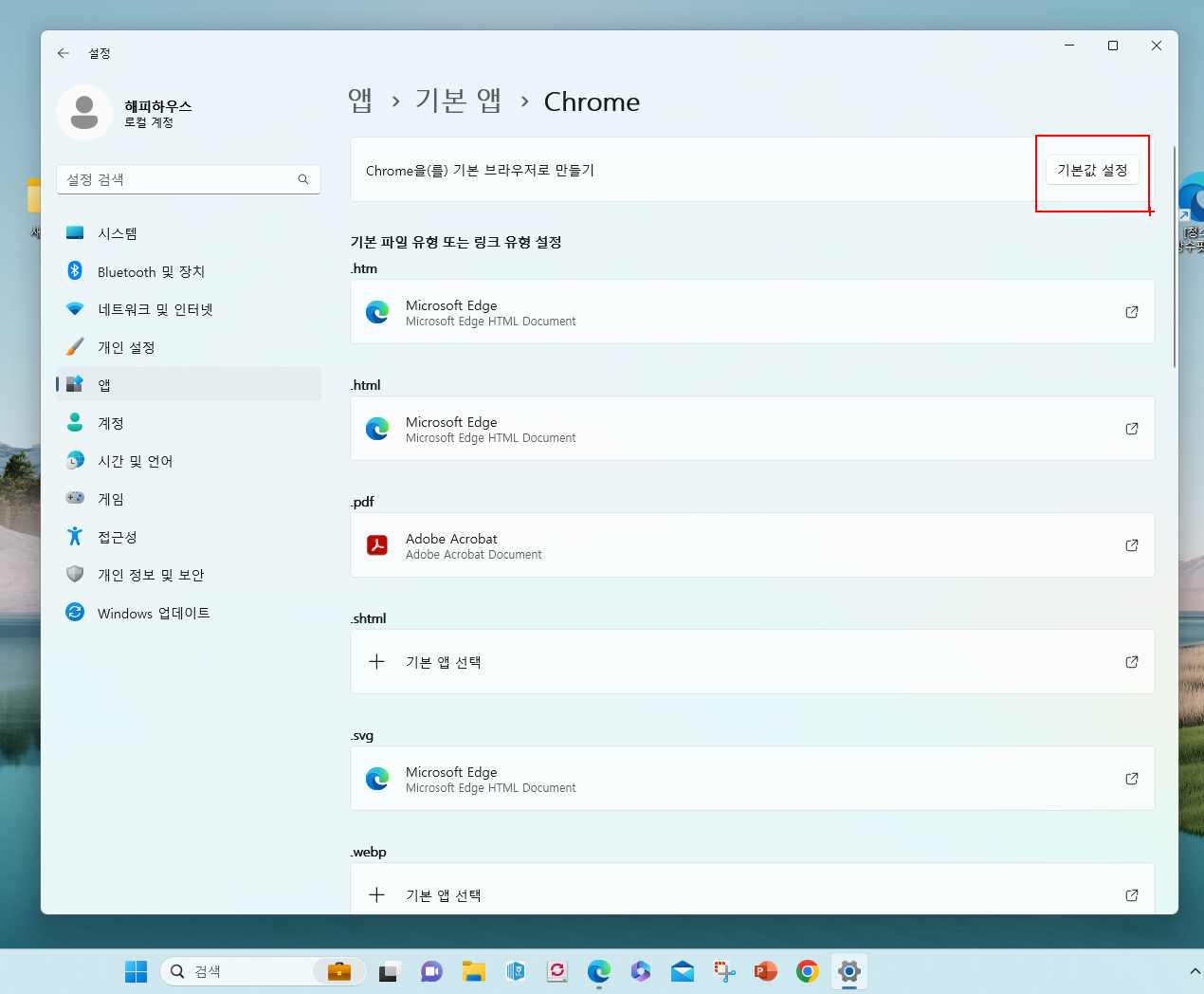
3.  Chrome을 기본 브라우저로 만들기  [기본값 설정] 버튼을 클릭합니다.
4. 크롬이 잘 실행됩니다.


이전에 업데이트 취소했던 방법(윈도우 오늘 업데이트한 부분만 취소하고 싶을 때)

마지막으로 오늘 윈도우 업데이트 한 부분만 취소 했더니 크롬이 잘 작동 되었습니다.


윈도우 업데이트 후 크롬이 실행 안될 때, 오늘 날짜 업데이트만 취소하는 방법

01. 윈도우 작업표시줄에 검색창에 "제어판"이라고 입력 후 [제어판]앱을 클릭합니다.
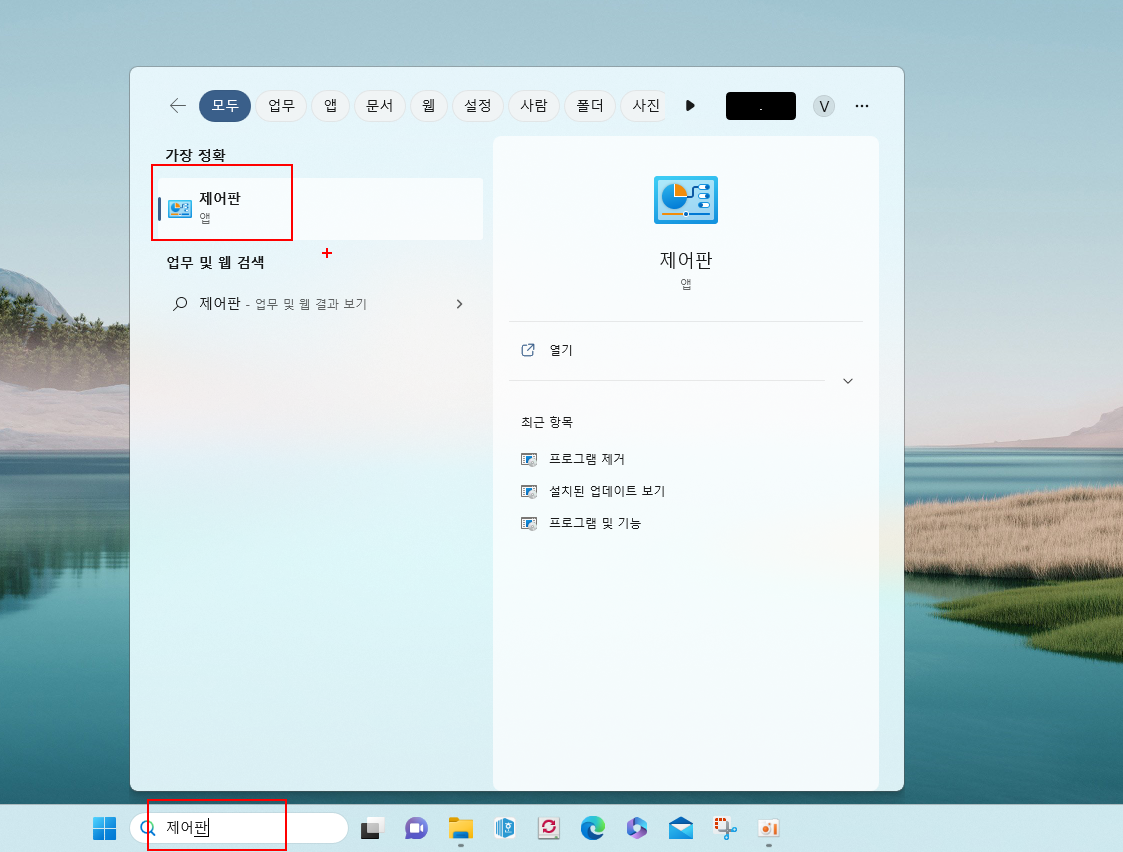
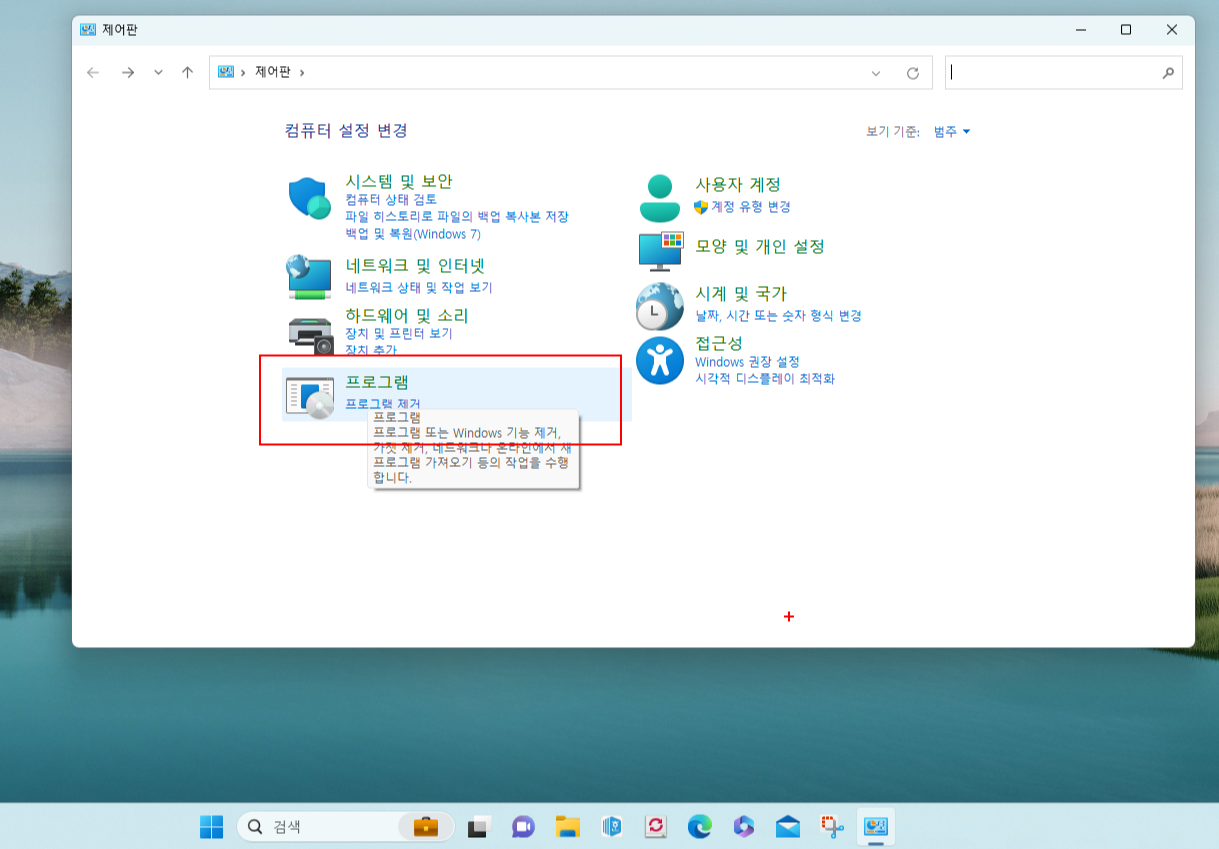
02. 제어판 대화상자에 [프로그램 제거]버튼을 클릭합니다.
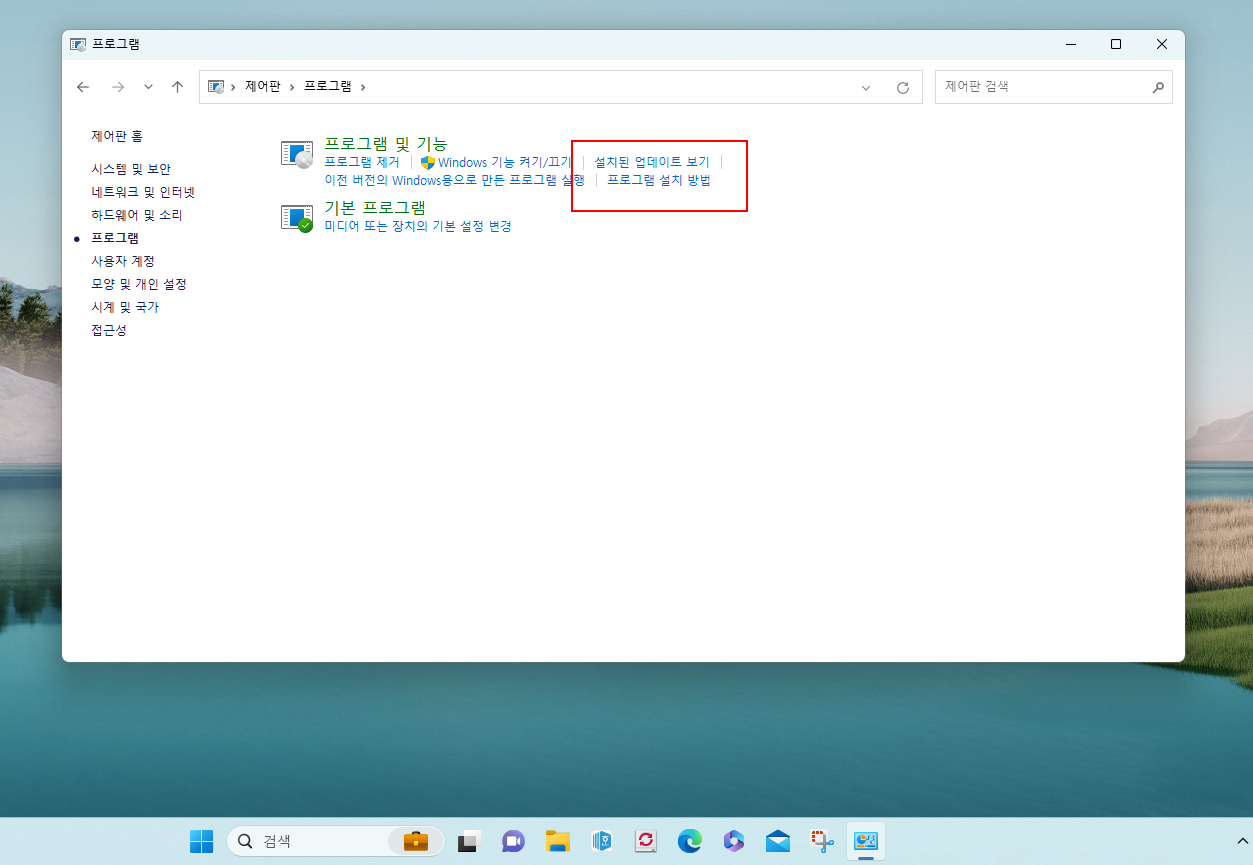
03. [프로그램 및 기능] 아래 옵션 중에서 [설치된 업데이트 보기]를 클릭합니다.
04. 윈도우 11 업데이트 이력이 모두 보입니다. 그 중 오늘날짜의 업데이트 항목을 찾아 [제거]버튼을 클릭합니다.
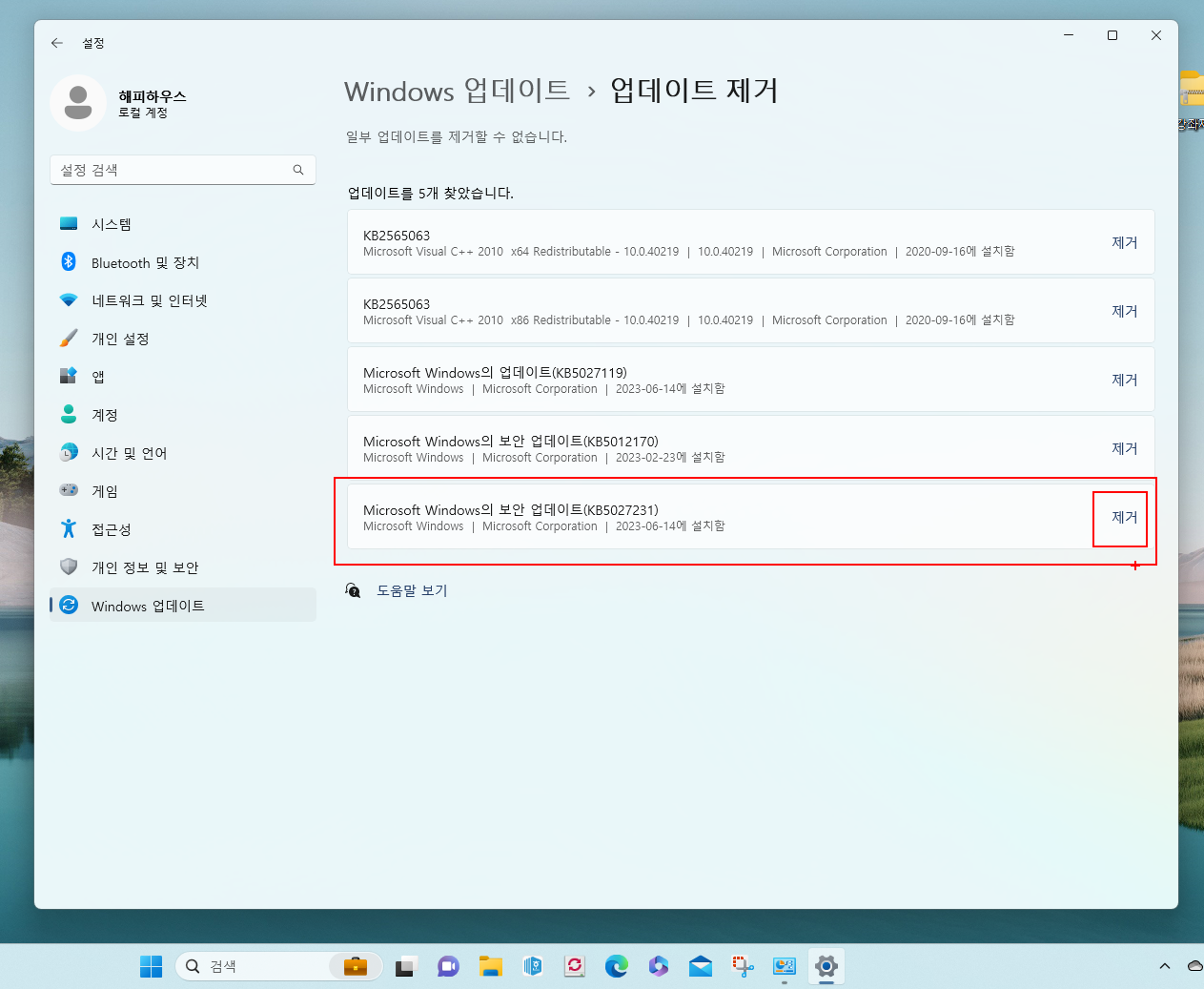
05. 다시 한번 [제거]버튼을 클릭합니다.
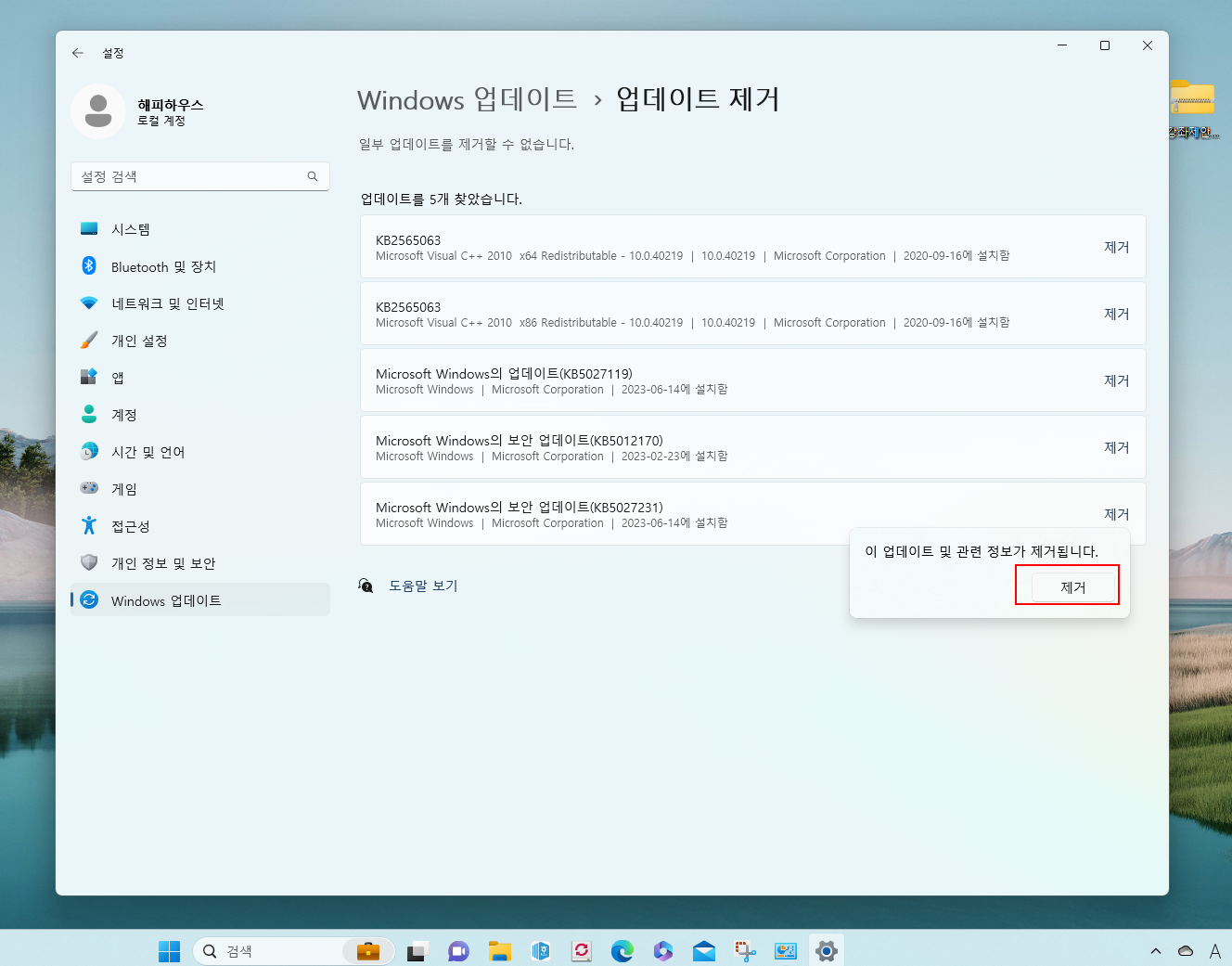
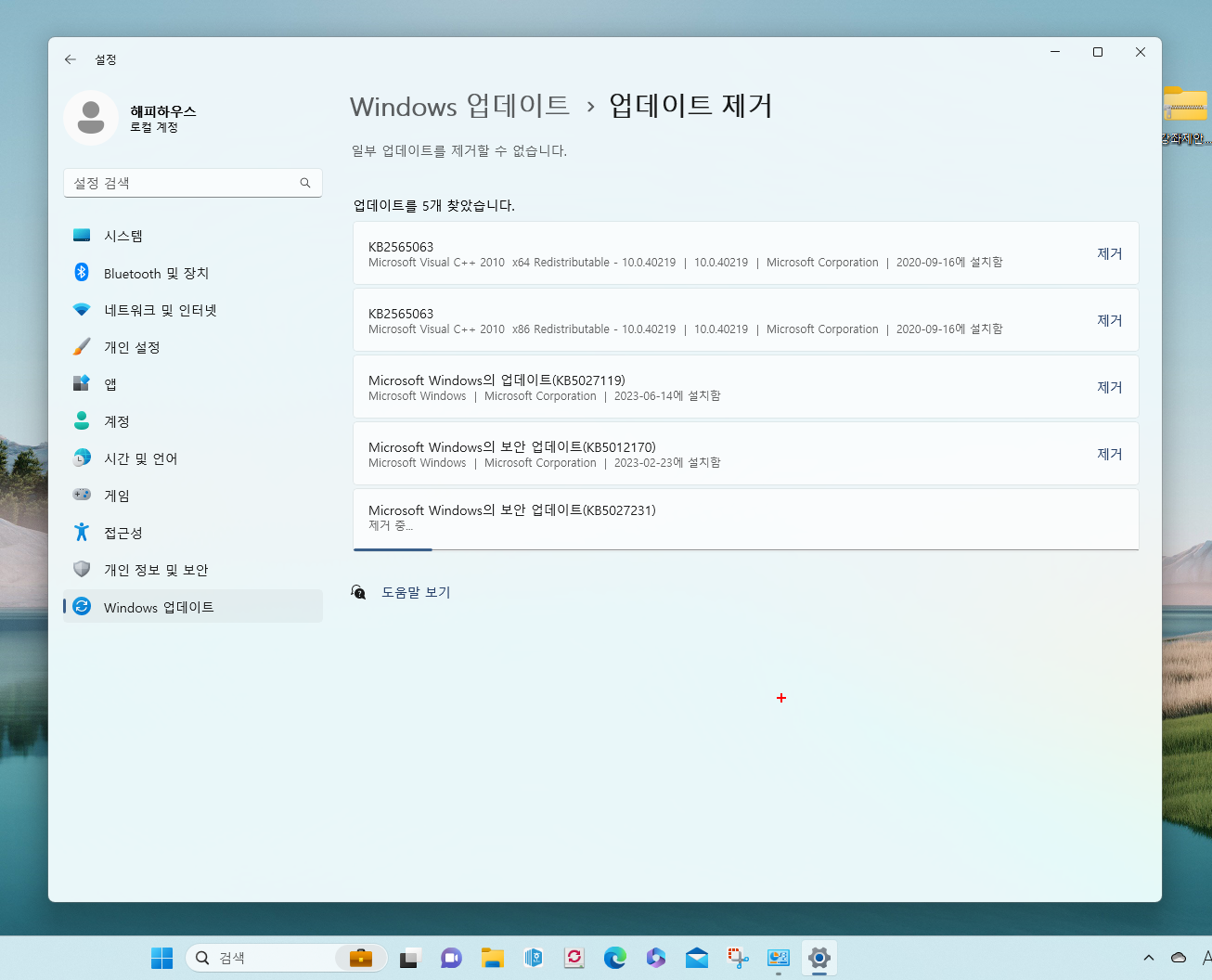
07. 업데이트 된 부분이 제거됩니다.  업데이트가 완료 되면 컴퓨터를 재부팅하세요.
08. 저는 혹시나 해서 크롬도 지우고 다시 설치했습니다.  재부팅 되고 나면 다시 제어판에 들어가서 [프로그램 제거]를 클릭합니다.
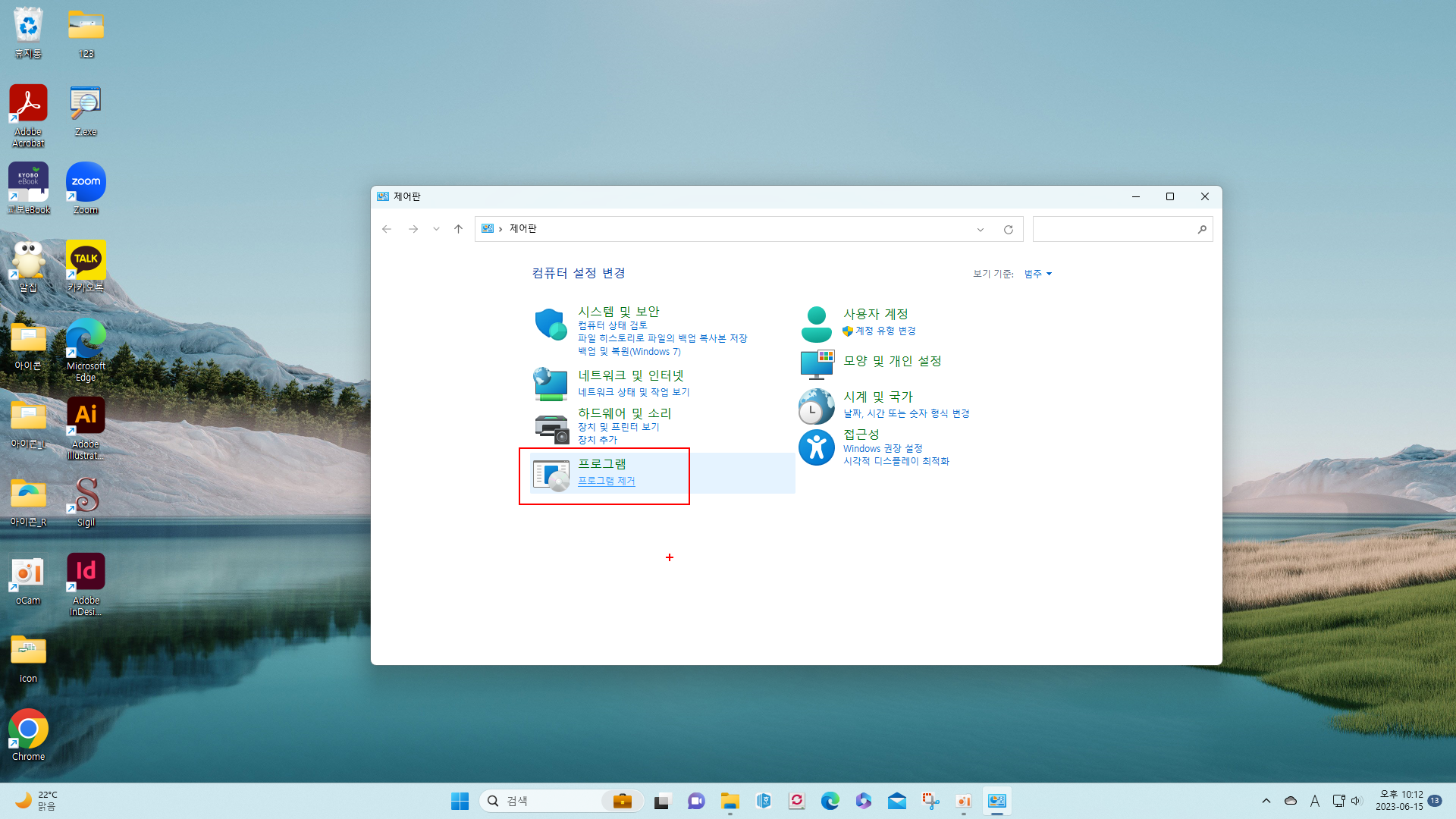
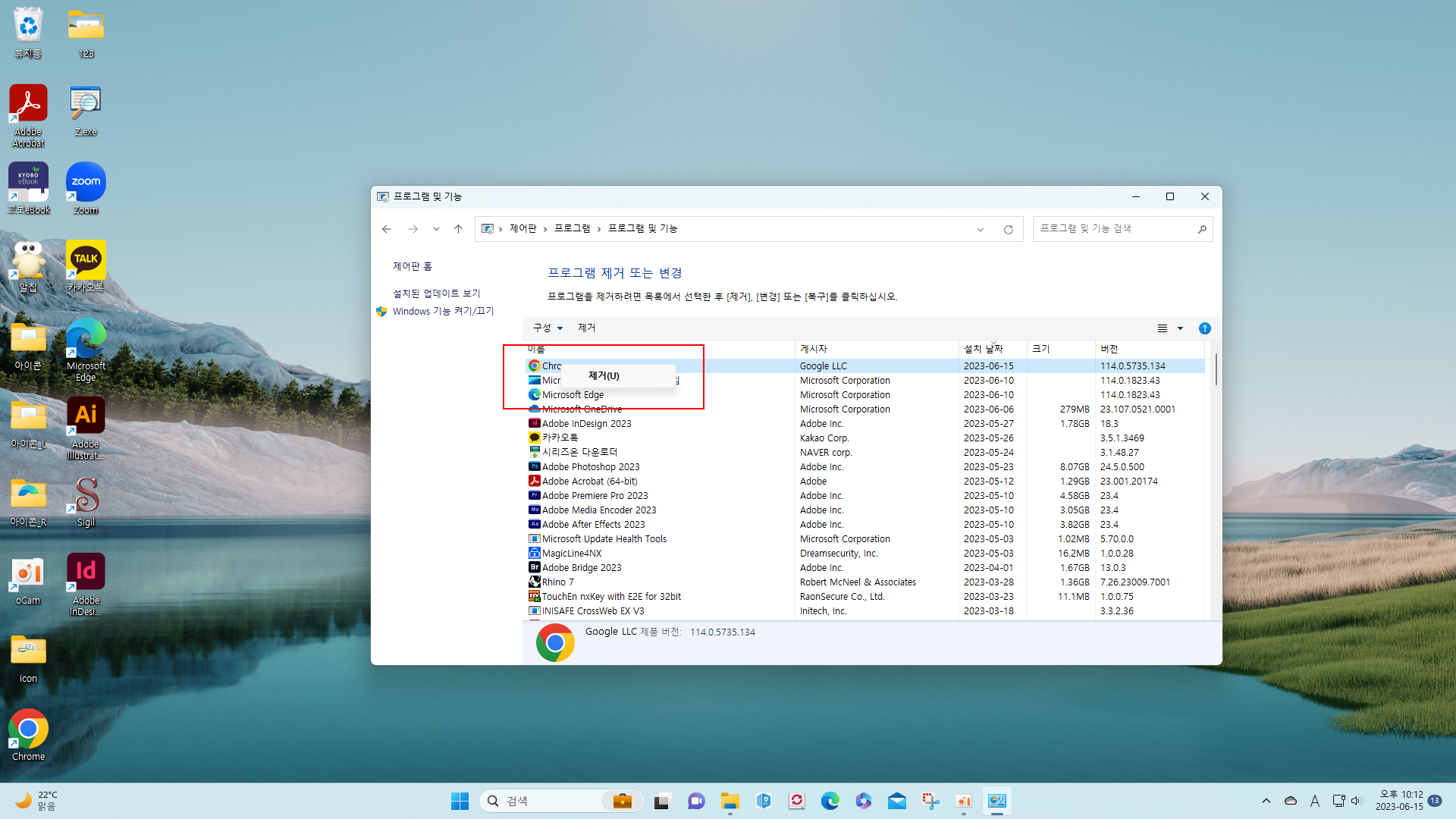
09. 크롬(chrom)에서 마우스 오른쪽 버튼을 클릭한 후 [제거]버튼을 클릭합니다.
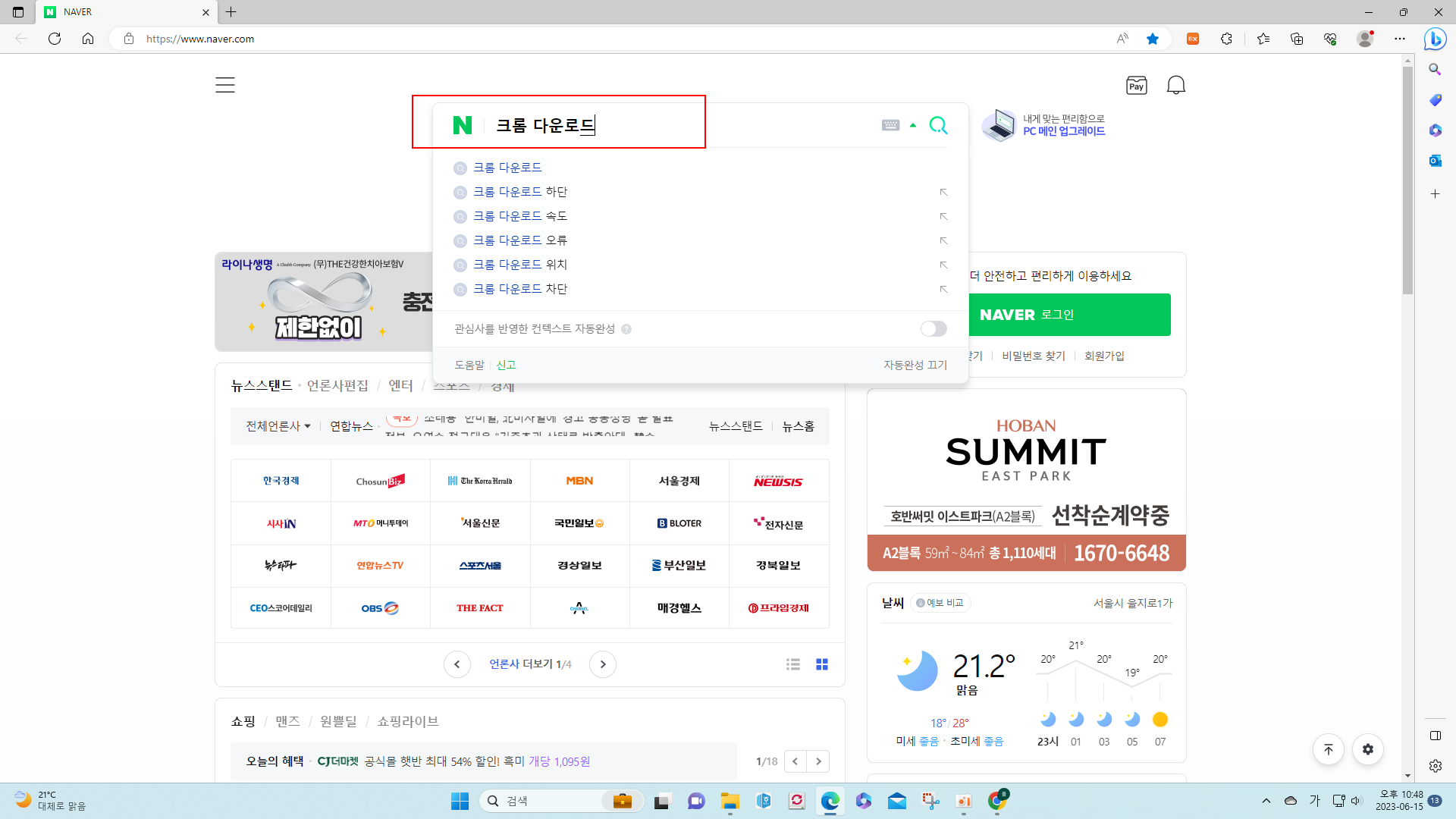
10. 엣지를 실행 한 후 "크롬 다운로드"를 입력한 후 엔터키를 누릅니다.
 

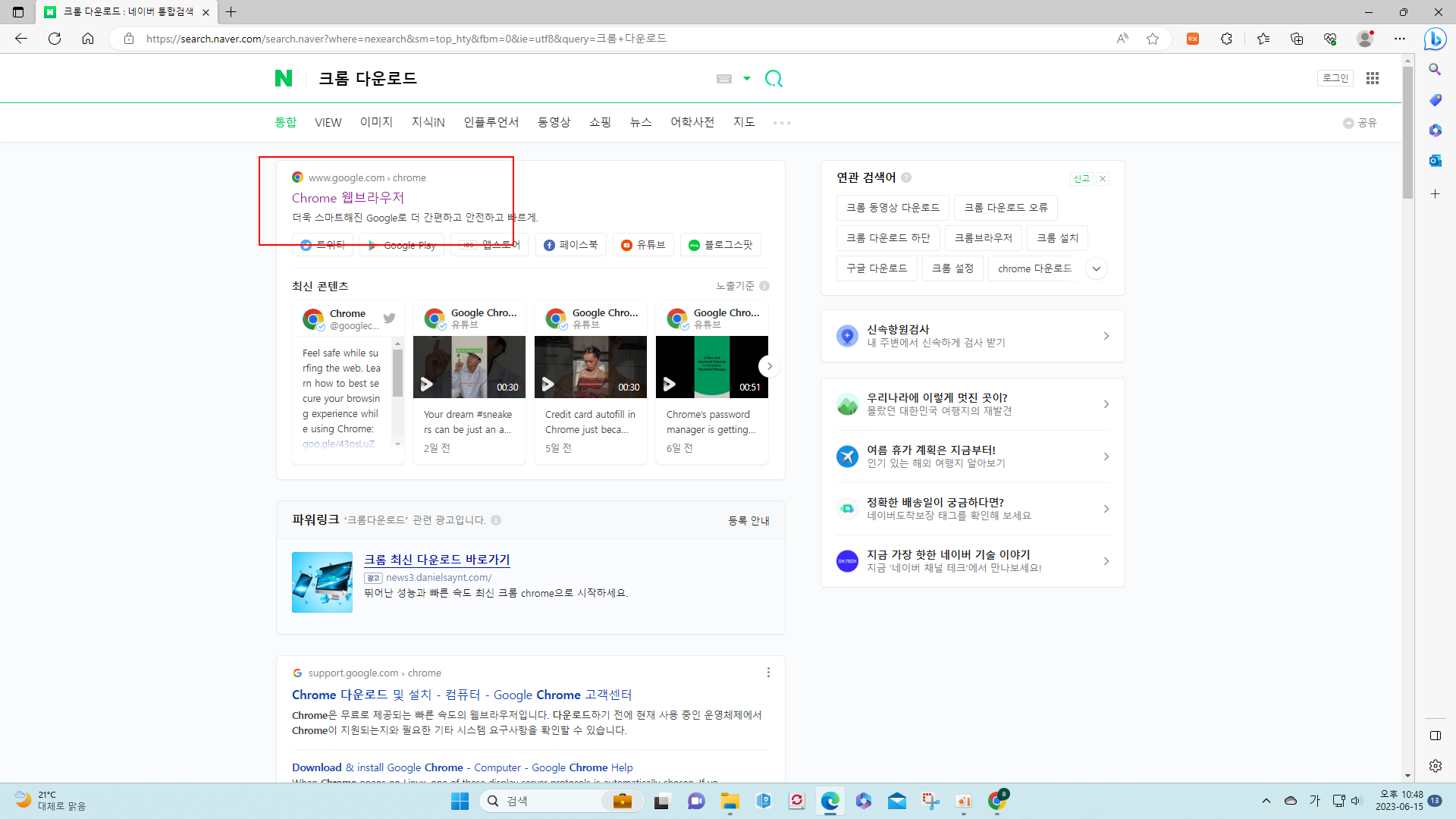
11. Chrome 웹브라우저를 클릭합니다.
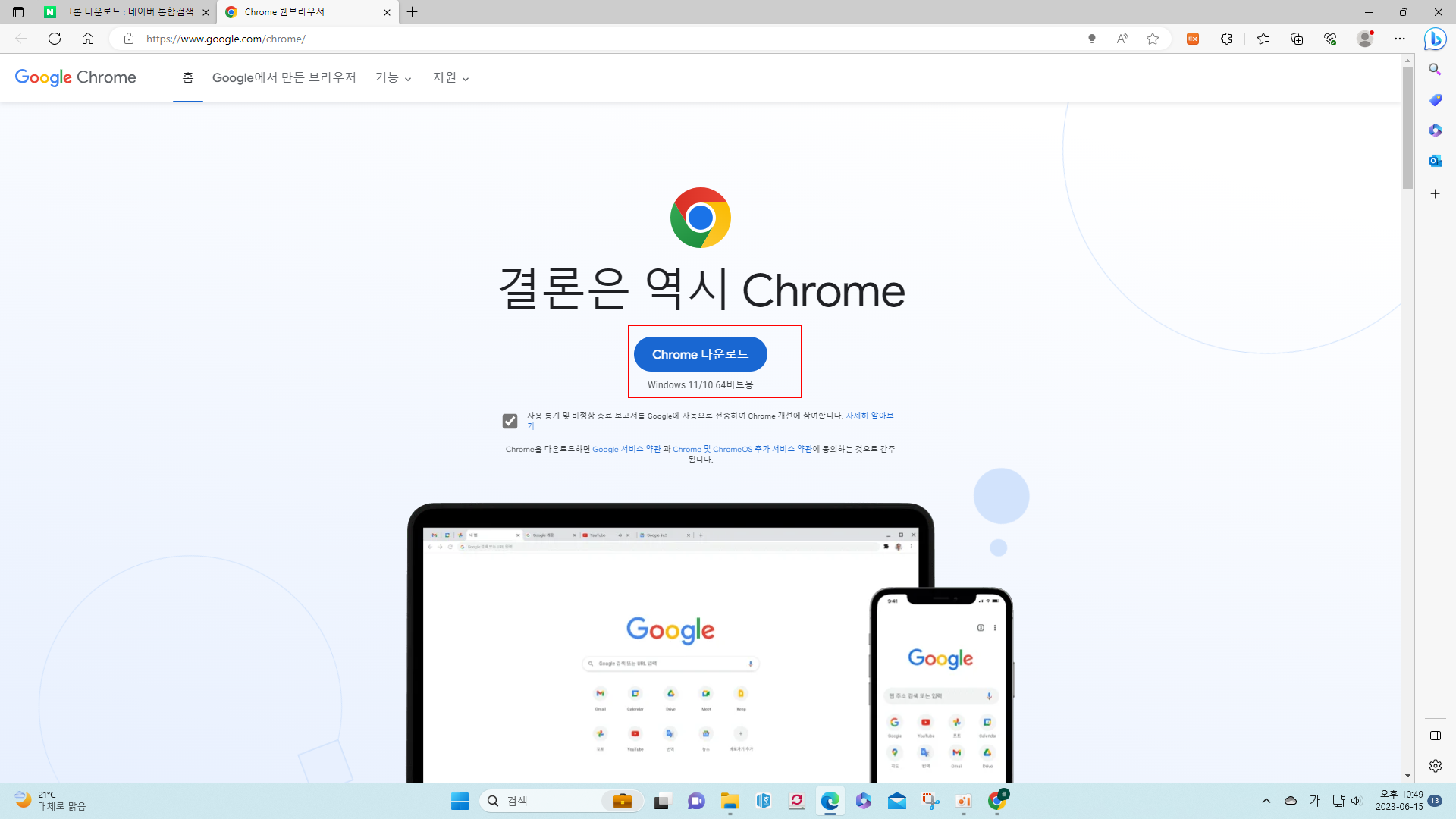
12. [Chrome 다운로드]버튼을 클릭합니다.
13. 오른쪽 상단의 크롬설치파일이 다운로드 완료가 되면 [파일 열기]버튼을 클릭합니다.
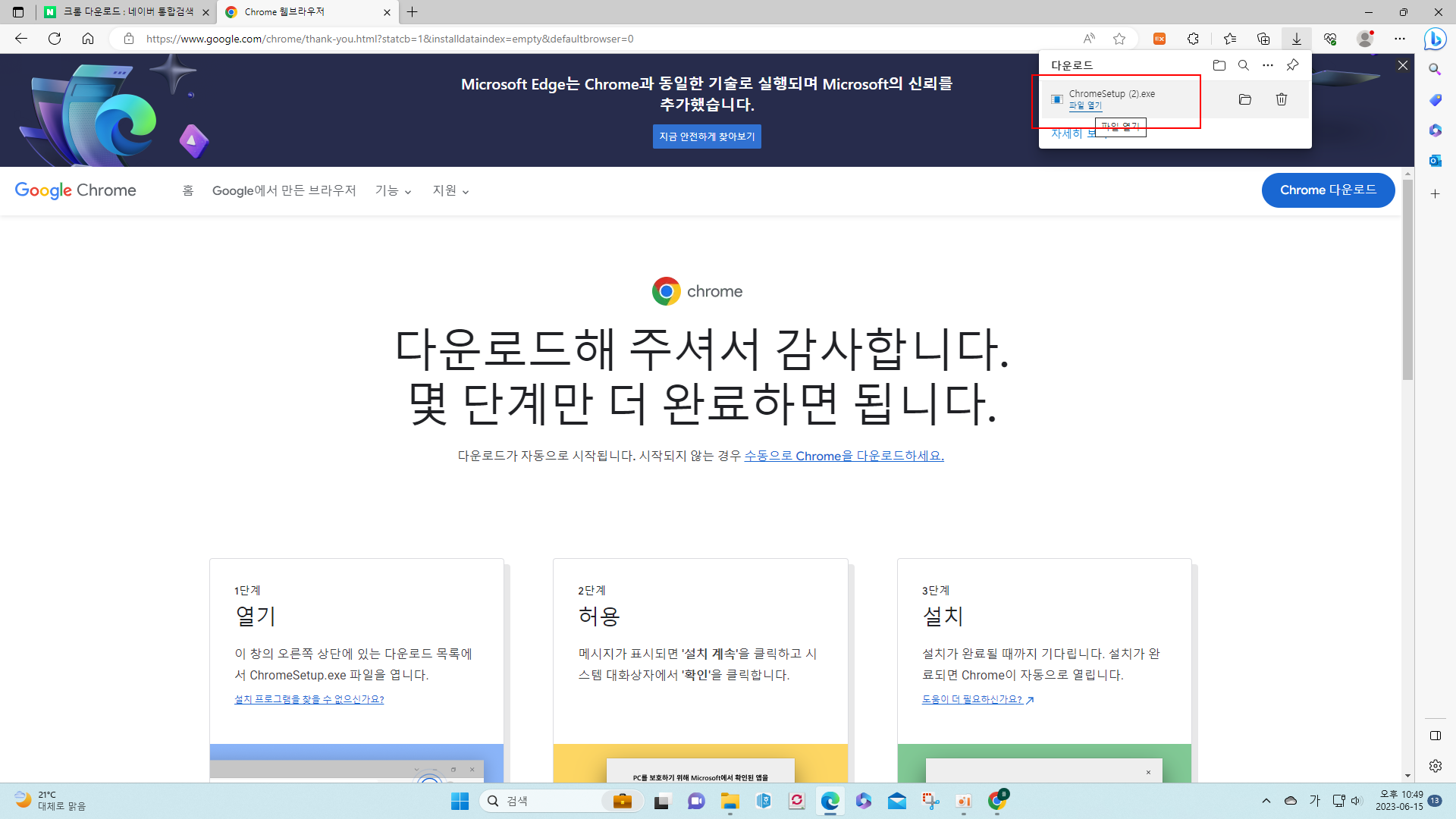
14. 크롬이 설치됩니다. 설치가 완료되면 크롬이 자동 실행됩니다.


여기까지 윈도우11을 업데이트 했는데 그 후 크롬이 실행이 안되었다면 업데이트를 취소함으로 크롬을 사용한 경험담 이었습니다.
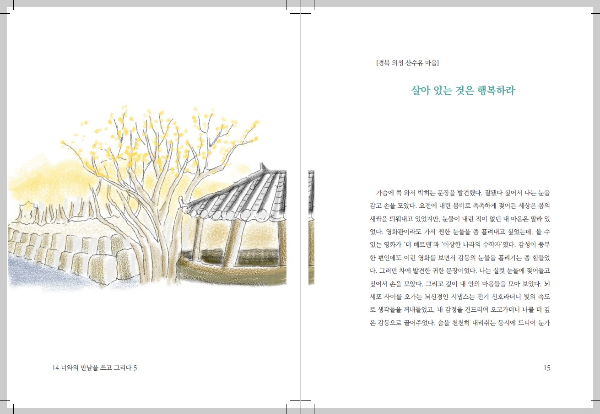
 

https://youtu.be/f0tV9VdonZY


반응형
반응형

안녕하세요. 신연경강사입니다.  북부여성발전센터에서 학생들과 함께 "인디자인&포토샵으로 그림에세이 독립 출판하기" 과정에서  만든 책입니다.

저마다의 이유로 함께 모여 인디자인 프로그램을 공부하며 책만들기 전체적인 프로세서를 이해하는 과정에 만들어진 결과 물입니다.
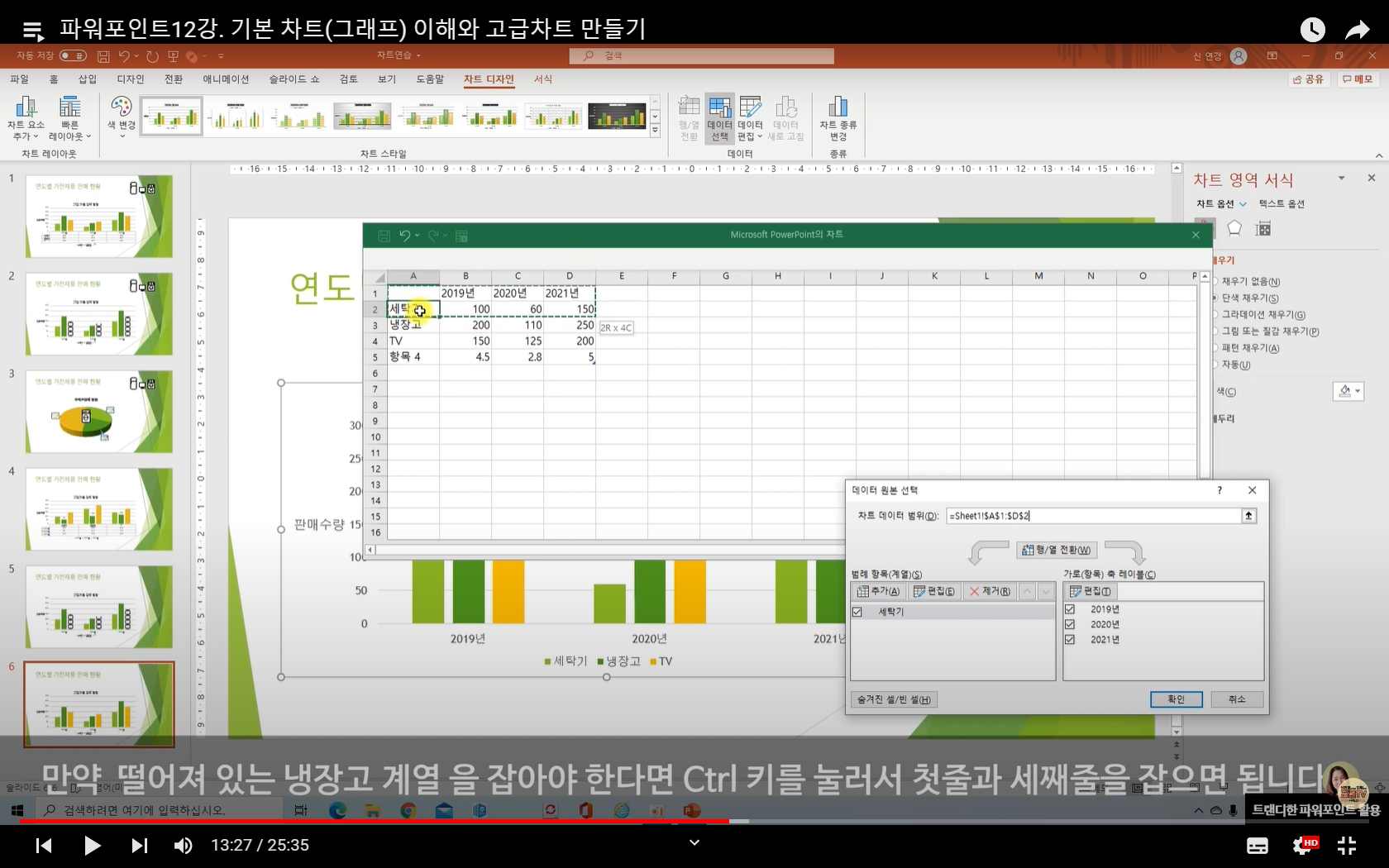
 

살아 있는 것은 행복하라  - 너와의 만남을 쓰고 그리다 5 책 내용 중에서

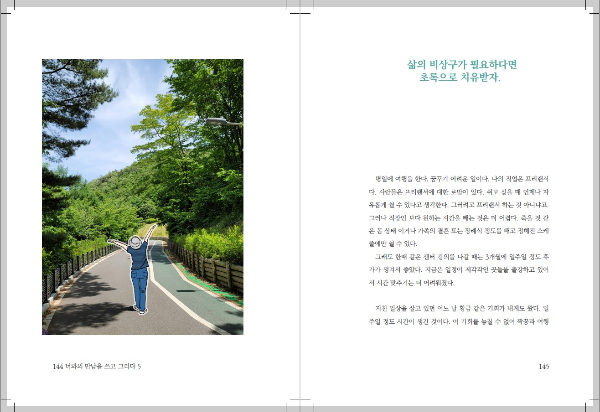
삶의 비상구가 필요하다면 초록으로 치유 받자. - 너와의 만남을 쓰고 그리다 5 책 내용 중에서

너와의 만남을 쓰고 그리다 5  책 내용 중에서


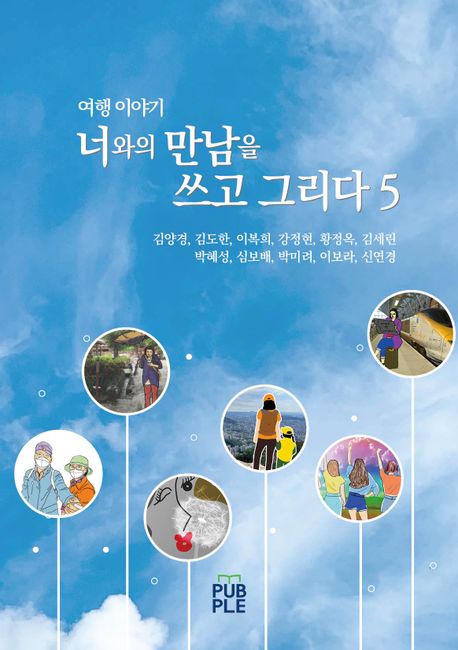
너와의 만남을 쓰고 그리다.


구매링크

https://product.kyobobook.co.kr/detail/S000201445356


너와의 만남을 쓰고 그리다 5 | 김양경 - 교보문고

너와의 만남을 쓰고 그리다 5 | 새해가 시작되는 1월에 모여서 새싹이 돋아나는 3월까지 함께 모여 책을 만들었다. 누구에게나 똑같은 하루이지만, 또 다른 누군가에게는 특별한 날일 수도 있다.

product.kyobobook.co.kr


수강신청 하시려면 아래 링크를 눌러 보


https://bukbu.seoulwomanup.or.kr/bukbu/edu/selectEduProgram.do?sch_class_code=C100133953&returnUrl=%2Fbukbu%2Fedu%2FselectPageListEduProgram.do&edust=&sch_course_code=&sch_domain_code=&sch_group_code=&sch_edust=&sch_edu_fee=&sch_dayofweek=&sch_time_from=&sch_time_to=&sch_lecturer=&sch_class_name=&currentPage=3 


북부여성발전센터

강좌목록 수강신청 강좌정보

bukbu.seoulwomanup.or.kr


반응형
반응형

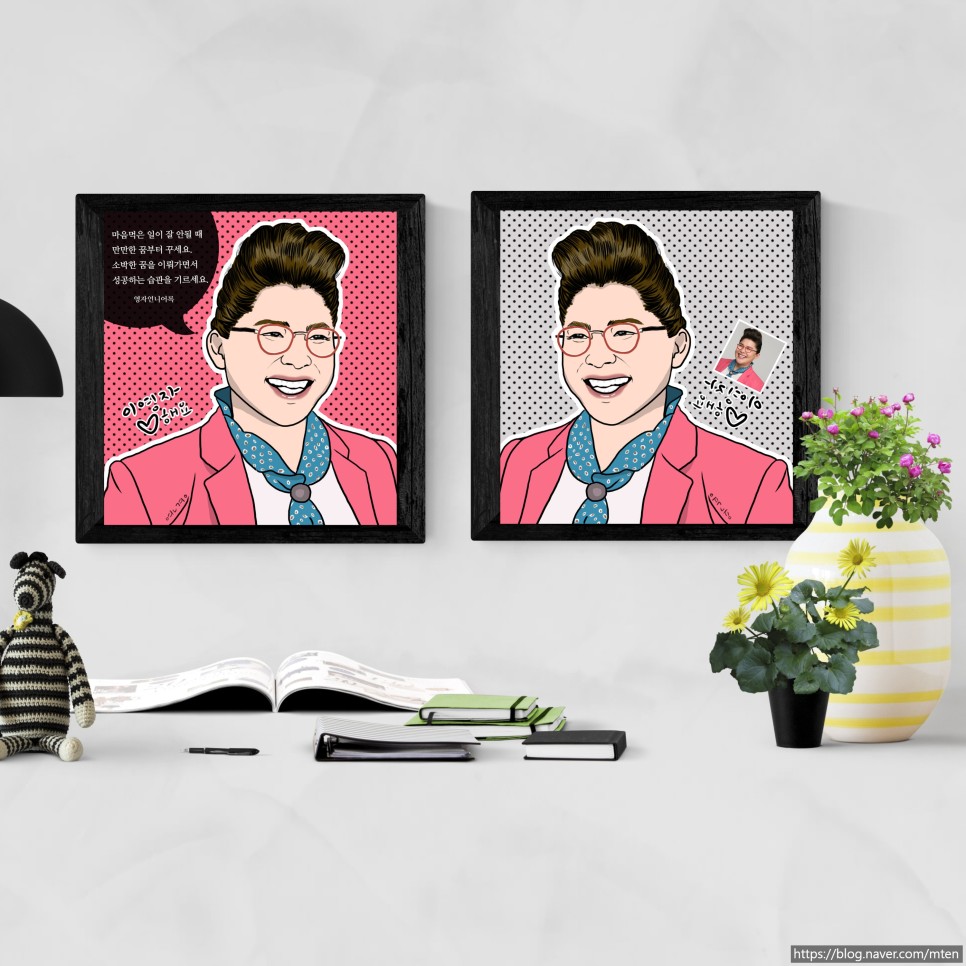
디지털 팝아트
디지털 드로잉 & 캘리그라피


강의 진행 중입니다. 관심있으신 분은 이곳을 클릭하셔서 수강신청해 보세요.

북부여성발전센터

https://bukbu.seoulwomanup.or.kr/bukbu/edu/selectEduProgram.do?sch_class_code=C100131630&returnUrl=%2Fbukbu%2Fedu%2FselectPageListEduProgram.do&edust=&sch_course_code=&sch_domain_code=&sch_group_code=&sch_edust=&sch_edu_fee=&sch_dayofweek=&sch_time_from=&sch_time_to=&sch_lecturer=&sch_class_name=&currentPage=3 


북부여성발전센터

수강신청 수강료 납부 : 수강신청 후 다음날까지 수강료를 결제하지 않으면 자동으로 수강 취소 되오니 유의하세요! 23:30~00:30분까지는 마감 처리중 이므로 온라인 결제가 불가하오니 참고하시

bukbu.seoulwomanup.or.kr


반응형
반응형

하루에 20분 투자해서 파워포인트 공부하시면 어떨까요? 요즘 파워포인트가 포토샵같은 그래픽 기능을 대신하기에 충분합니다. 다양한 SNS 이미지 제작부터 리플렛 제작까지 본연의 프레젠테이션 기능 말고도 쓰임새가 너무 다양해요. 지금부터 시작해 볼까요!


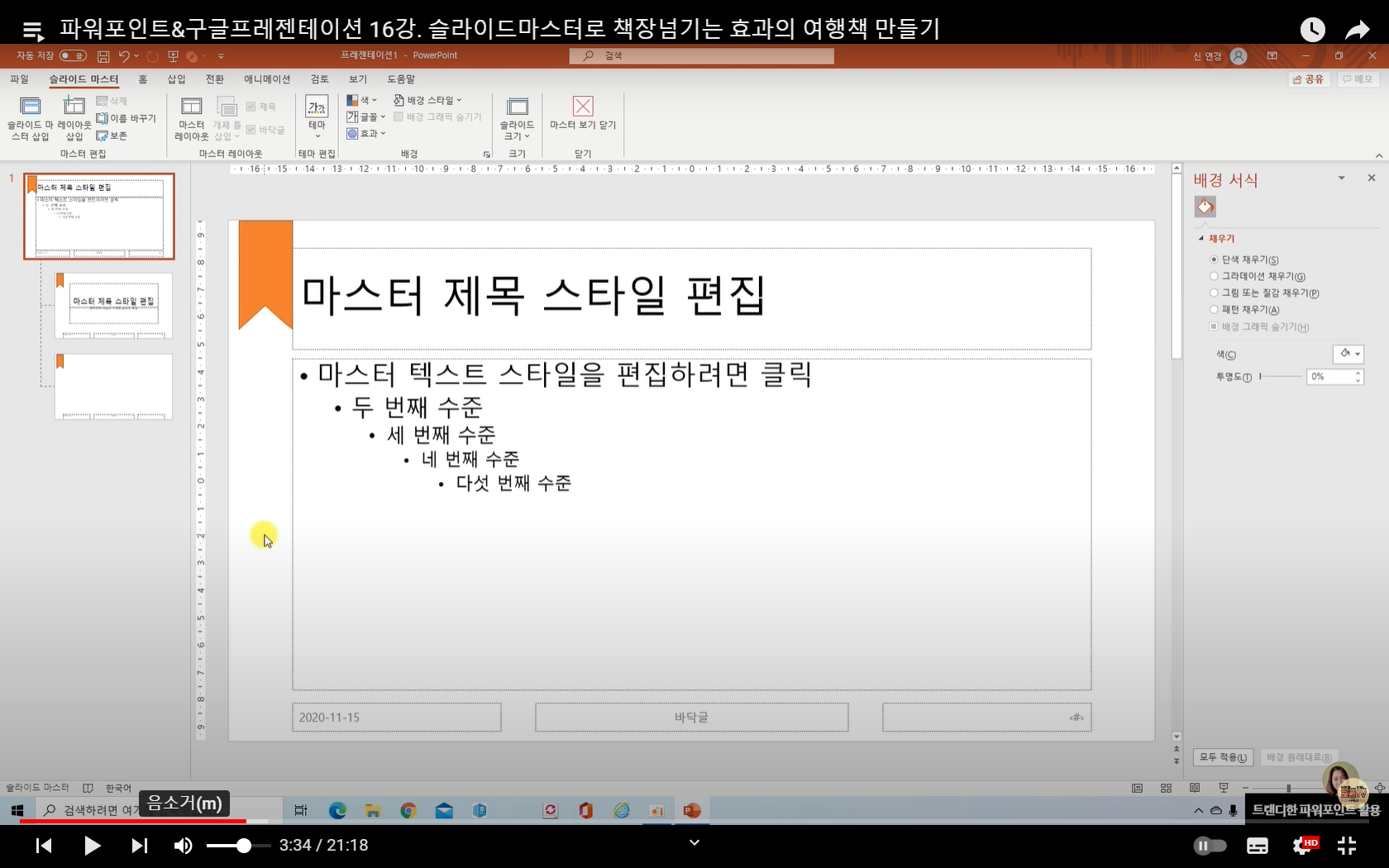
[배워서 바로 써먹는] 파워포인트 16강 & 구글 프레젠테이션 16강 - 책장 넘기는 효과 영상 만들기

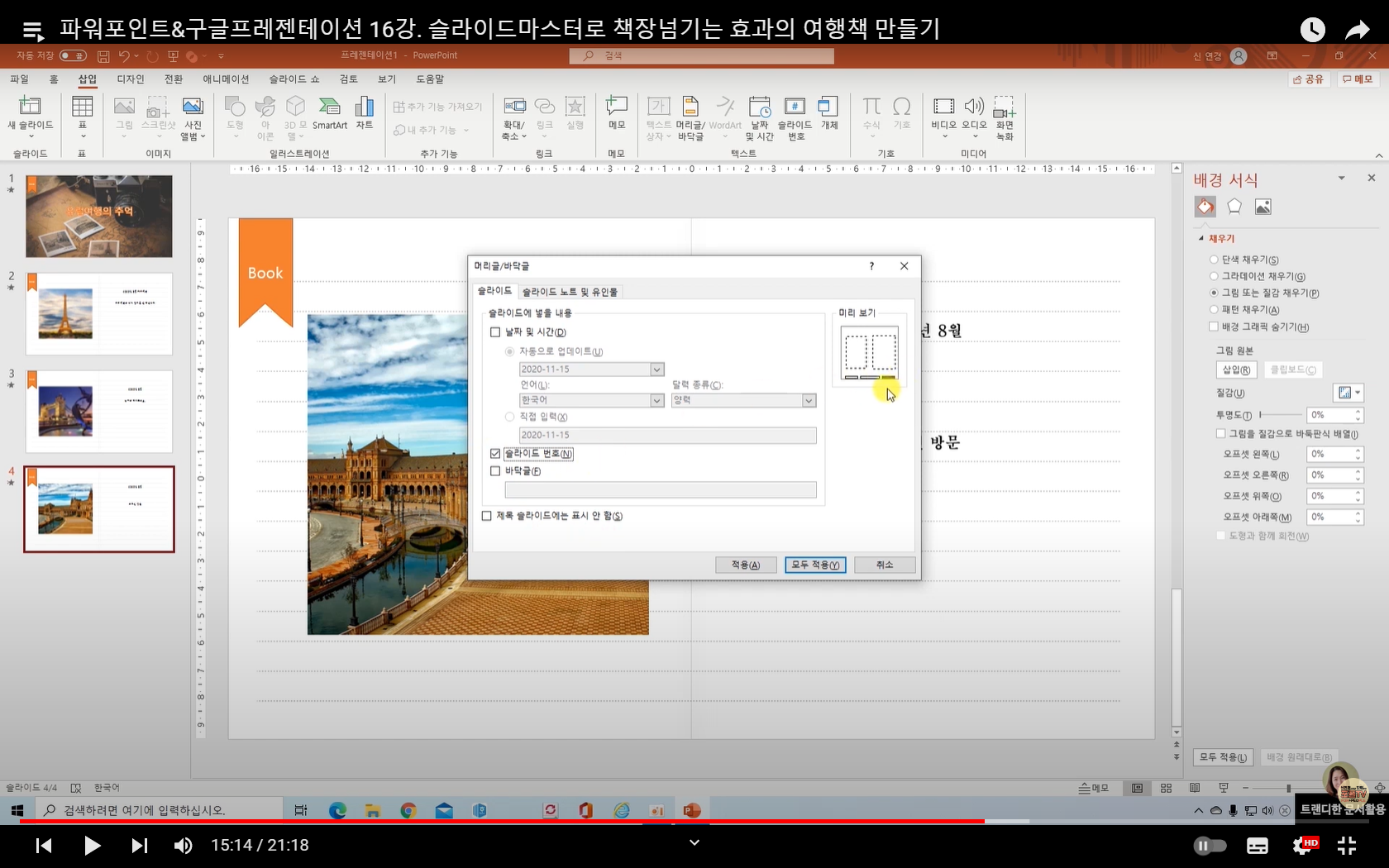
1. 슬라이드 마스터 만들기
2. 디자인에 등록해서 재사용하기
3. 넘기며 보는 여행 책 만들기

4. 슬라이드에 페이지번호 삽입하기

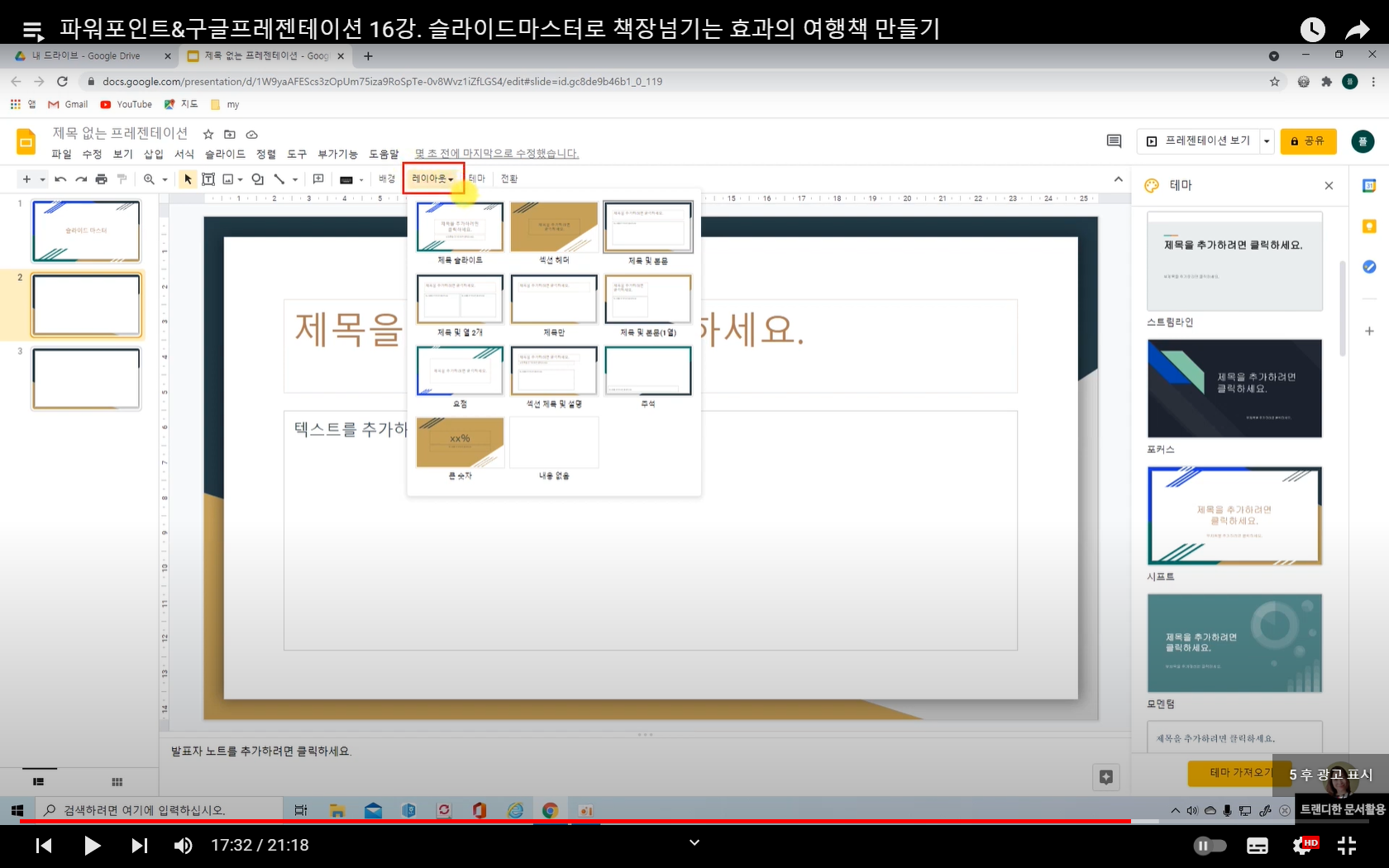
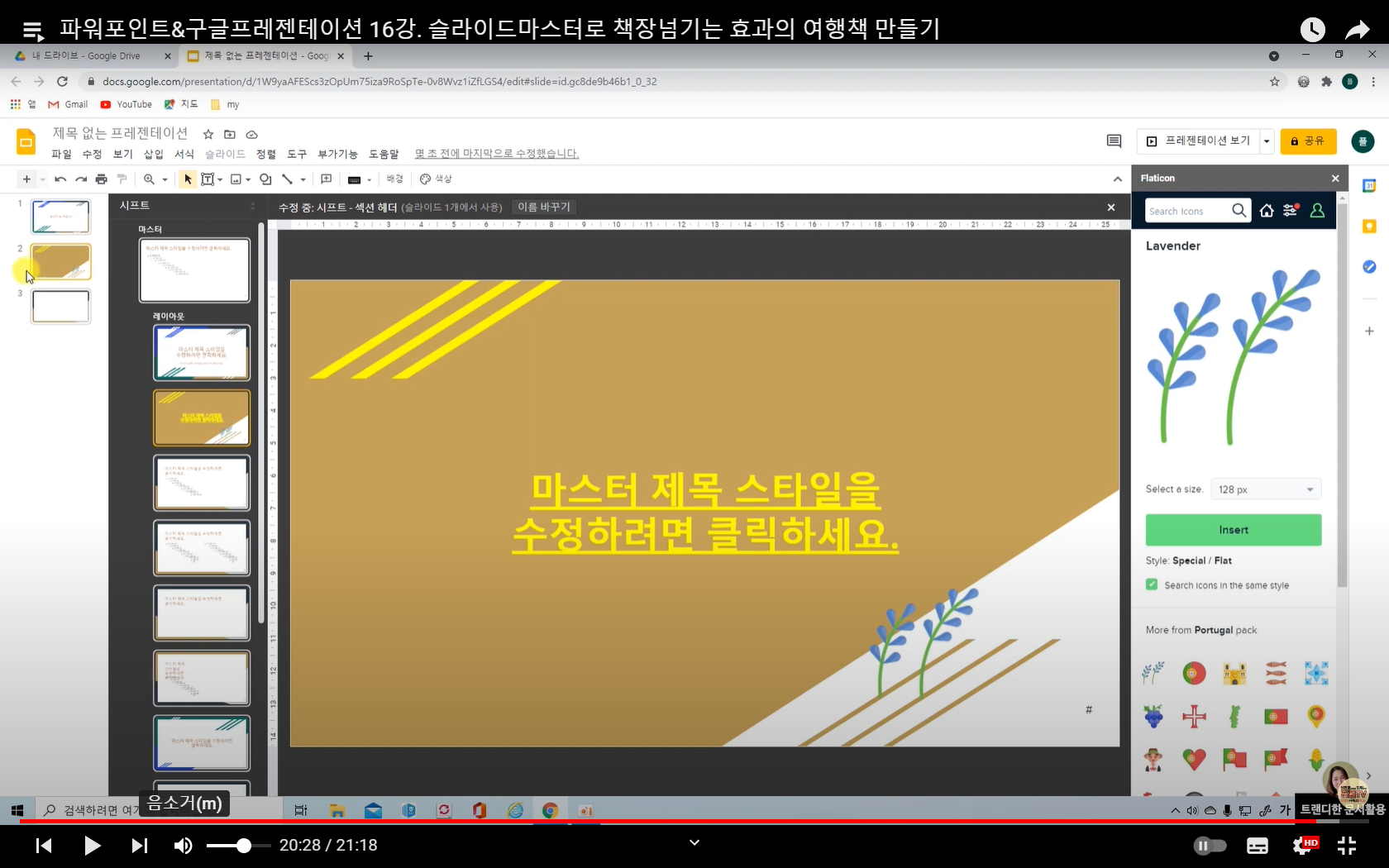
5. 구글프레젠테이션에서 슬라이드 마스터 수정하기


샘플 소스파일 다운로드받기

파워포인트16강.zip
11.05MB


https://youtu.be/eIjDTAqV9SI?list=PLXmLj4OzZRGllArNIH2YvrGaCYz0Fr5Xt 

슬라이드 마스터
슬라이드 마스터 개체틀 삽입
책장 넘기기
머리글/바닥글
구글 프레젠테이션 슬라이드 마스터 적용
구글 프레젠테이션 슬라이드 마스터 편집하기
파워포인트 와 구글 프레젠테이션 강의  - 슬라이드마스터

반응형
반응형

하루에 20분 투자해서 파워포인트 공부하시면 어떨까요? 요즘 파워포인트가 포토샵같은 그래픽 기능을 대신하기에 충분합니다. 다양한 SNS 이미지 제작부터 리플렛 제작까지 본연의 프레젠테이션 기능 말고도 쓰임새가 너무 다양해요. 지금부터 시작해 볼까요!


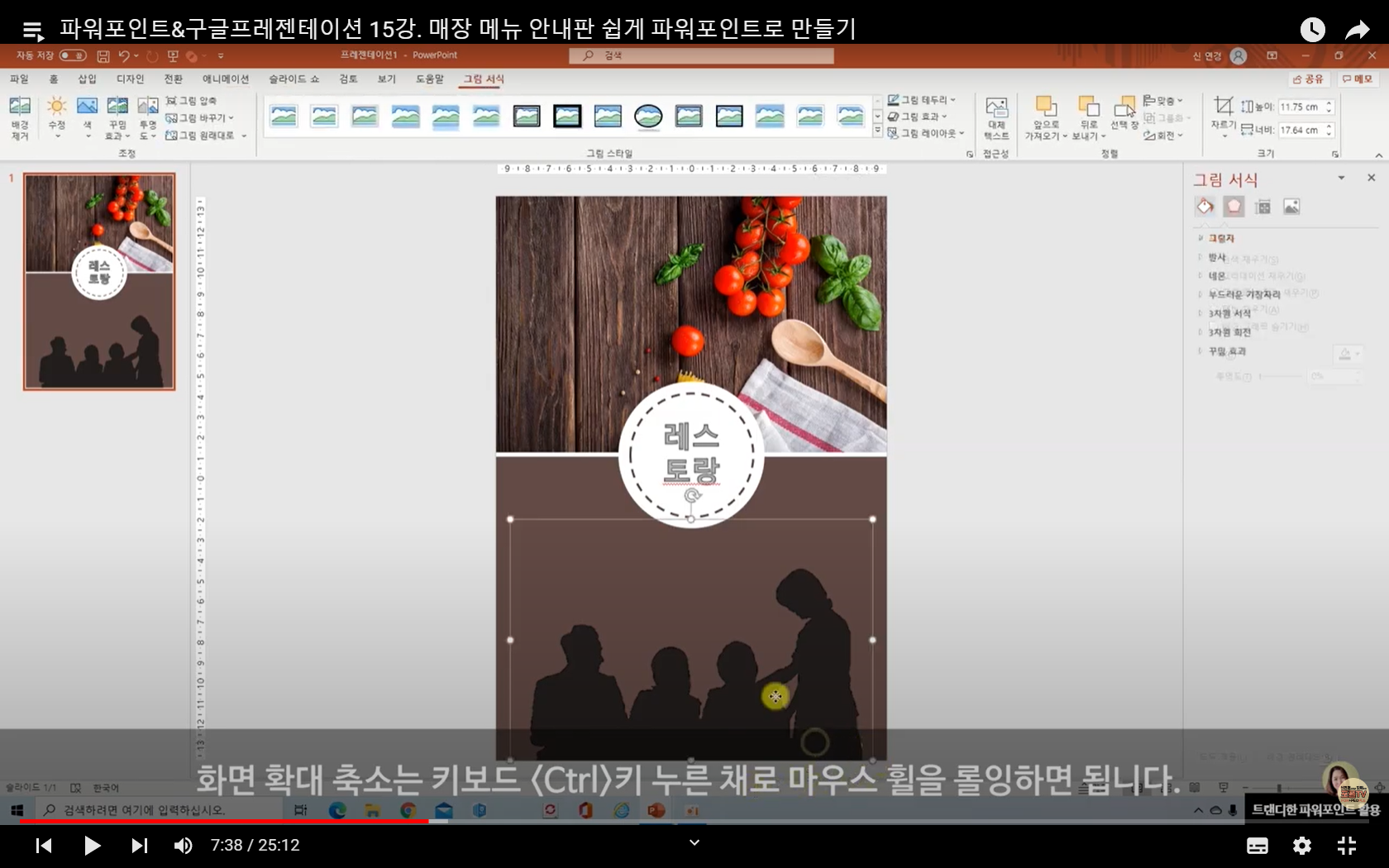
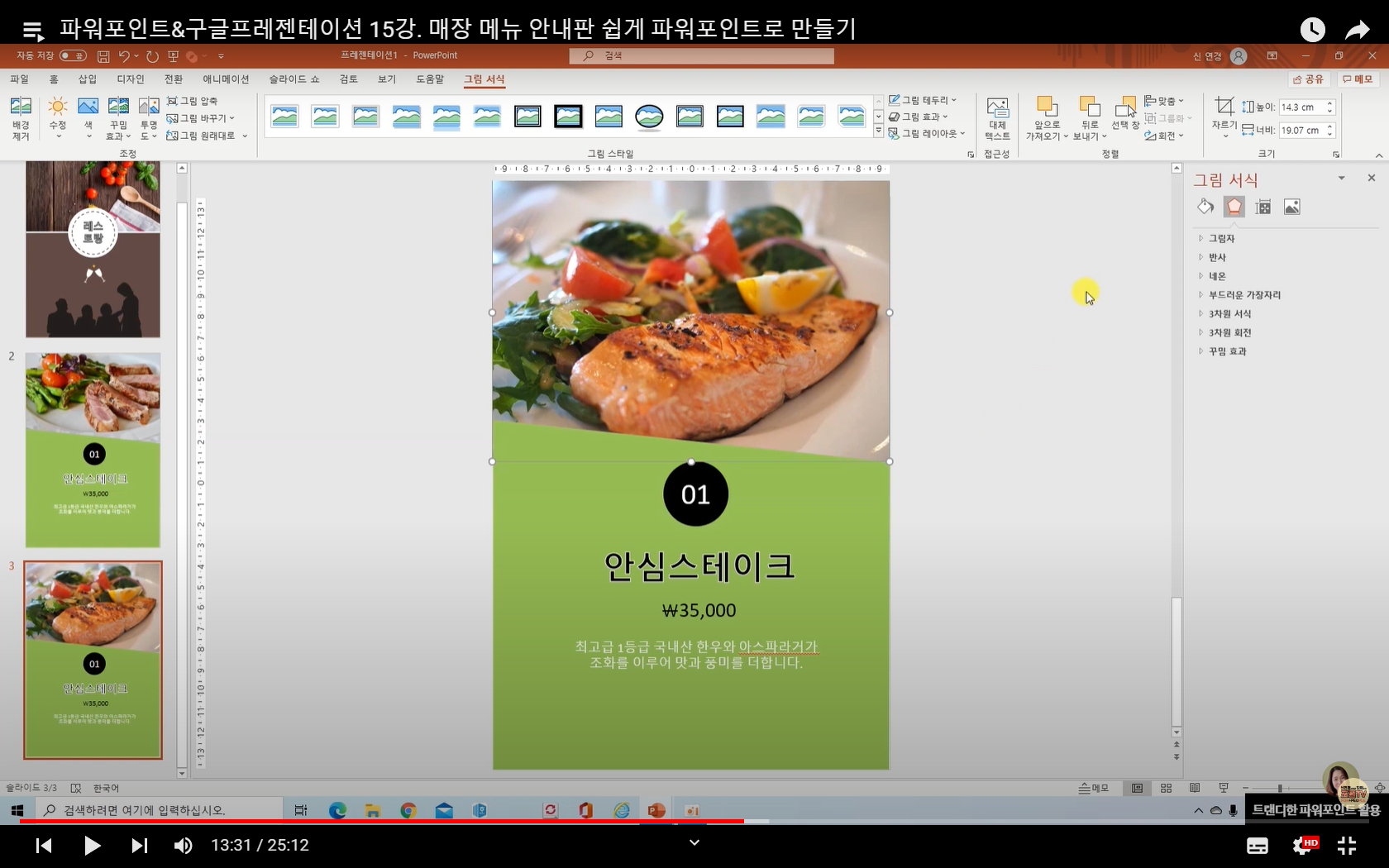
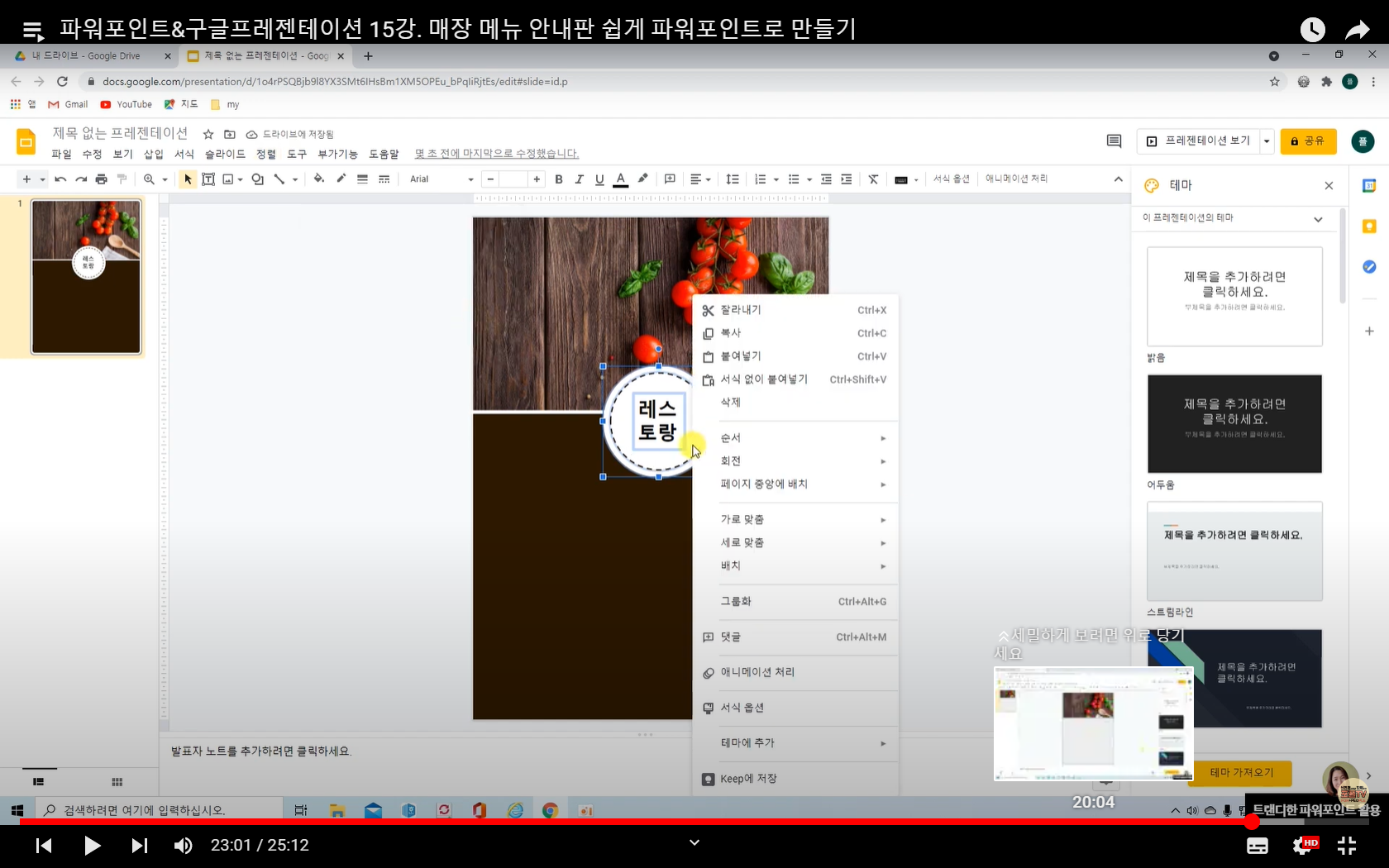
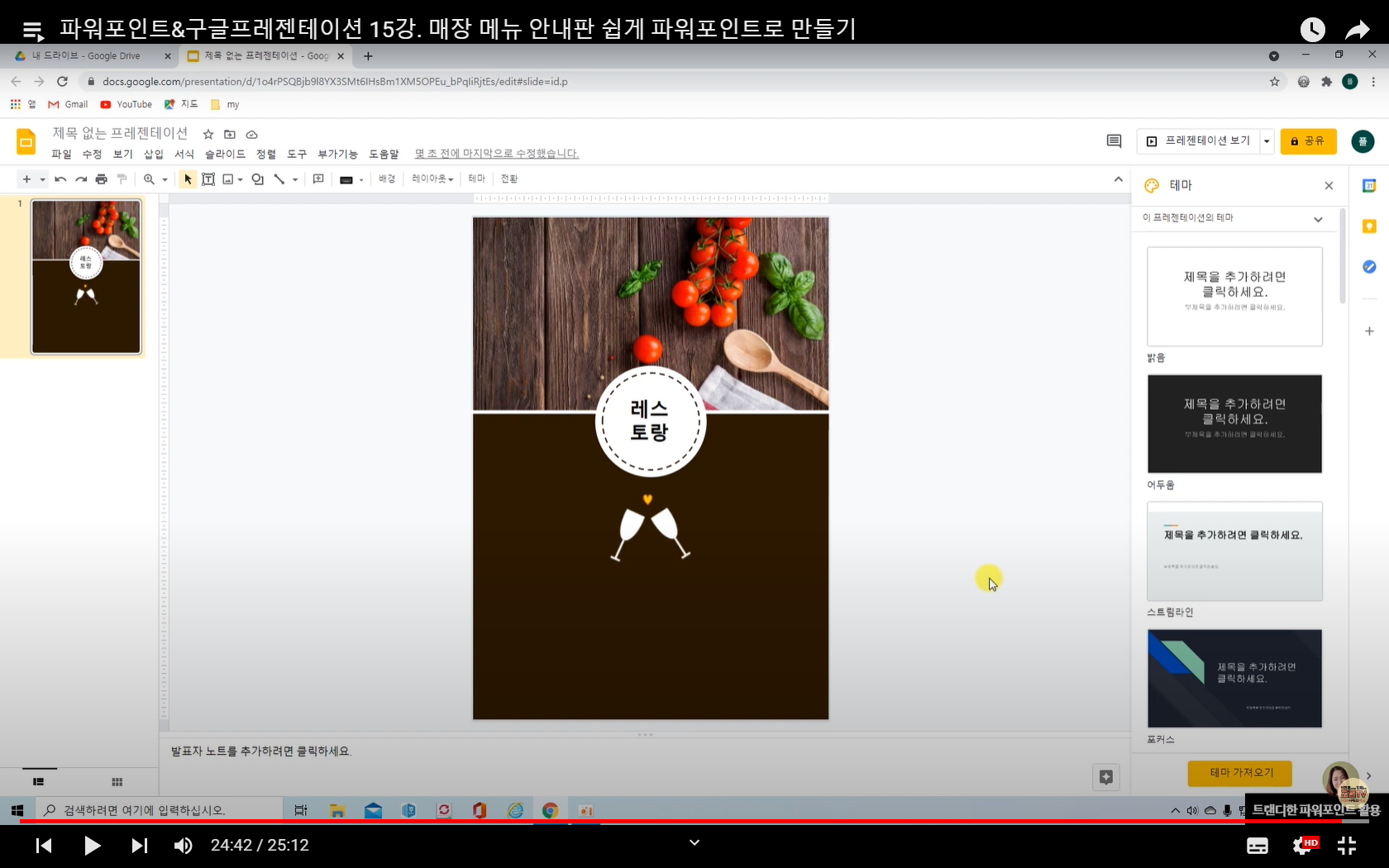
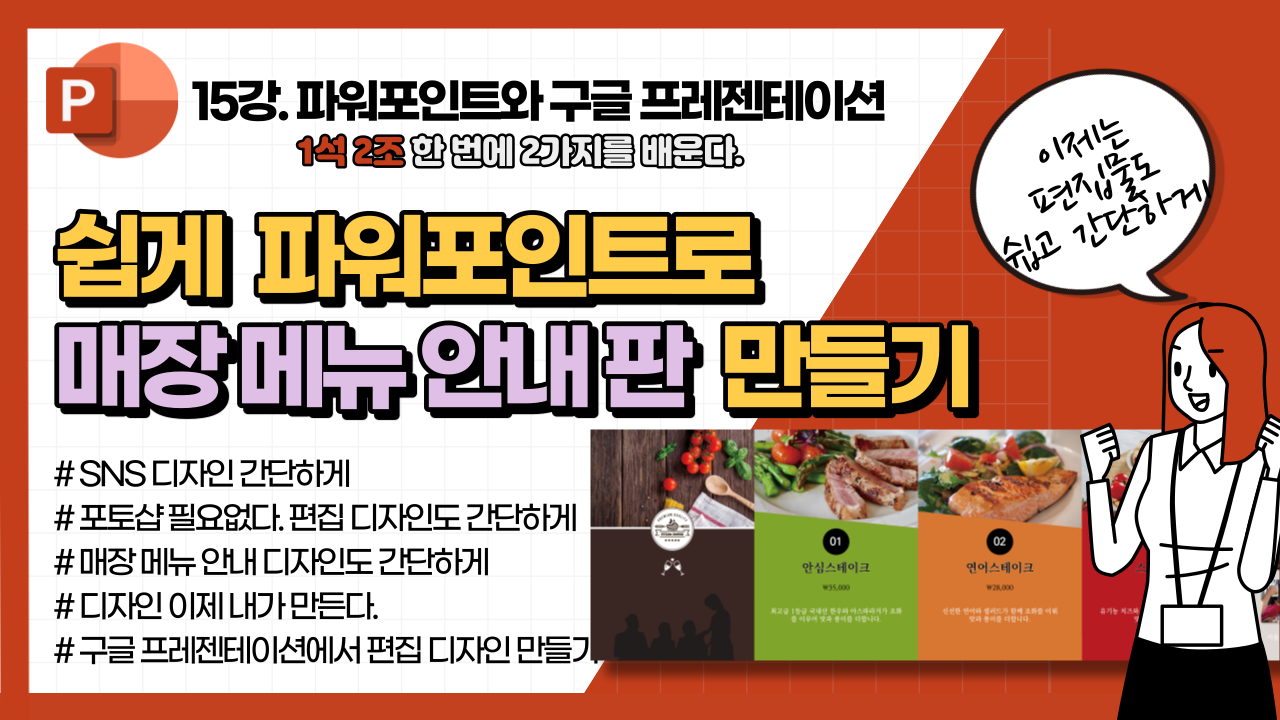
[배워서 바로 써먹는] 파워포인트 15강 & 구글 프레젠테이션 15강  - 매장 메뉴 안내 판 만들기

1. sns 디자인 간단하게
2. 포토샵 필요없다. 편집 디자인도 간단하게
3. 매장 메뉴 안내 디자인도 간단하게

4. 디자인 이제 쉽게 나 혼자 만든다.

5. 구글 프레젠테이션에서 편집 디자인 만들기


샘플 소스 다운로드 받기

파워포인트15강.zip
2.19MB


https://youtu.be/jhJI_qObyF8?list=PLXmLj4OzZRGllArNIH2YvrGaCYz0Fr5Xt 

매장 메뉴판 만들기 - 투명이미지 처리법
메뉴판 - 파워포인트


구글 프레젠테이션 - 매장 메뉴판 만들기
파워포인트 와 구글프레젠테이션 강의  - 매장 메뉴 판 만들기

반응형
반응형

하루에 20분 투자해서 파워포인트 공부하시면 어떨까요? 요즘 파워포인트가 포토샵같은 그래픽 기능을 대신하기에 충분합니다. 다양한 SNS 이미지 제작부터 리플렛 제작까지 본연의 프레젠테이션 기능 말고도 쓰임새가 너무 다양해요. 지금부터 시작해 볼까요!


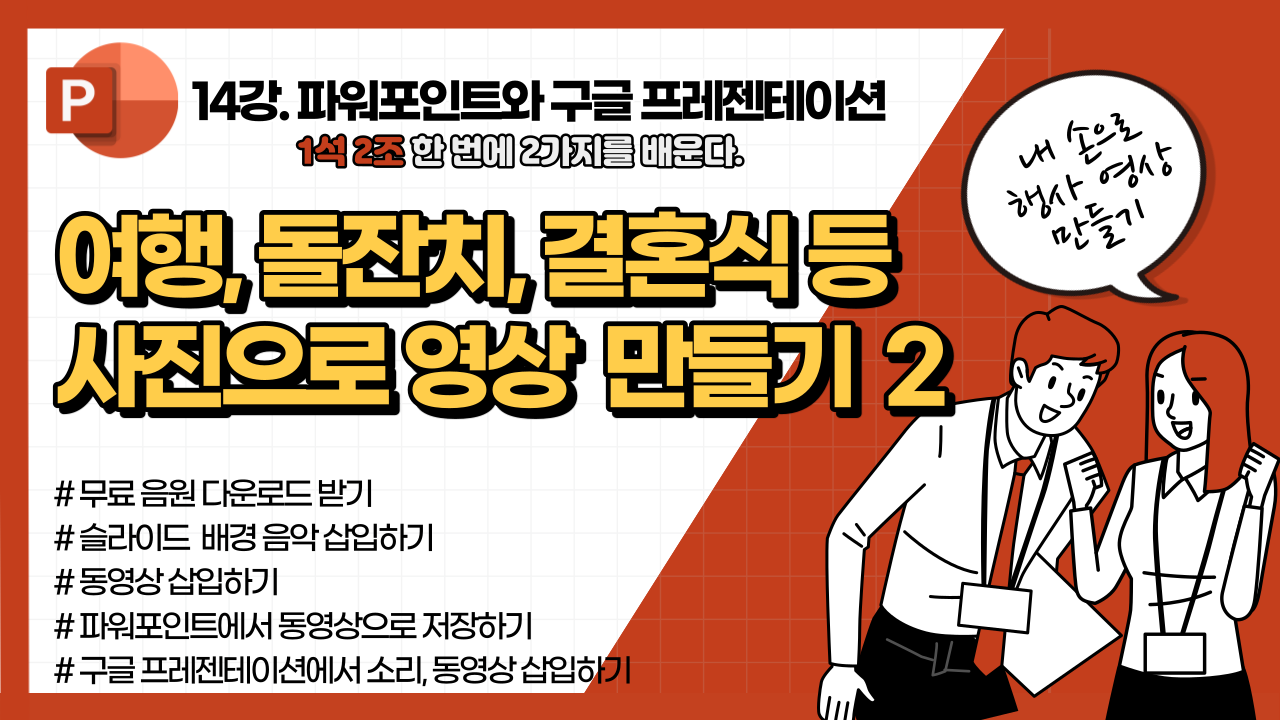
[배워서 바로 써먹는] 파워포인트 14강 & 구글 프레젠테이션 14강 

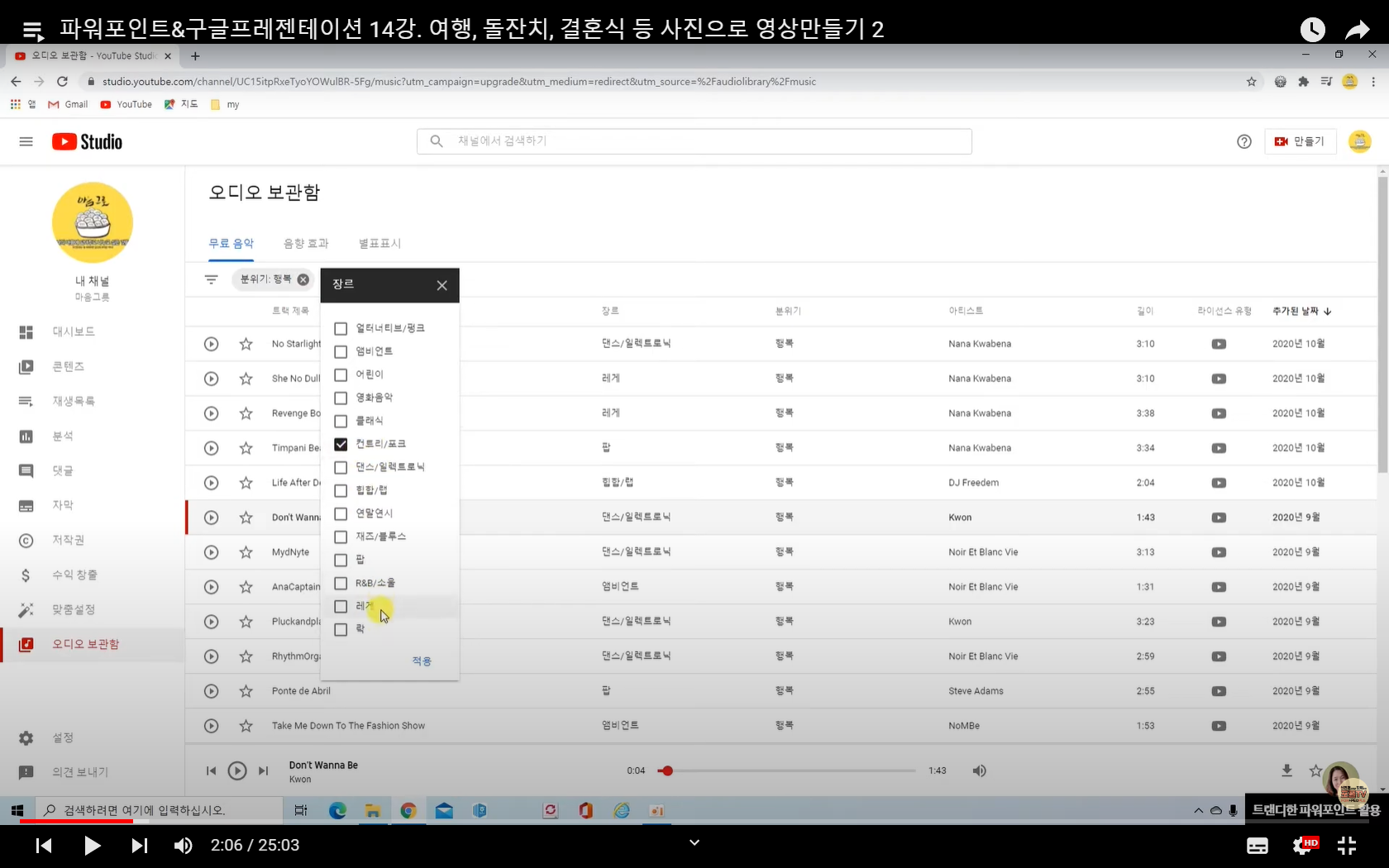
1. 무료 음원 다운로드 받기
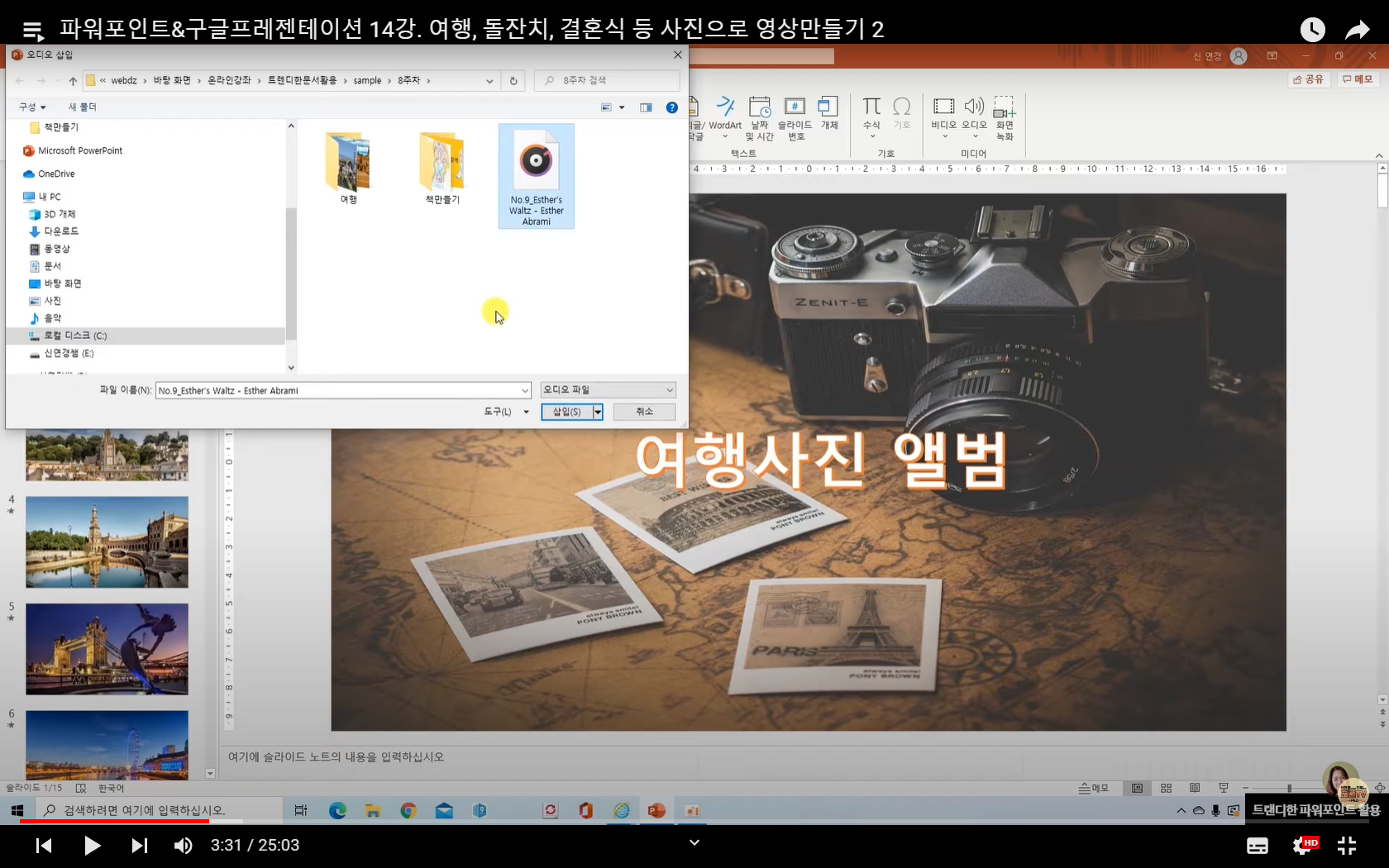
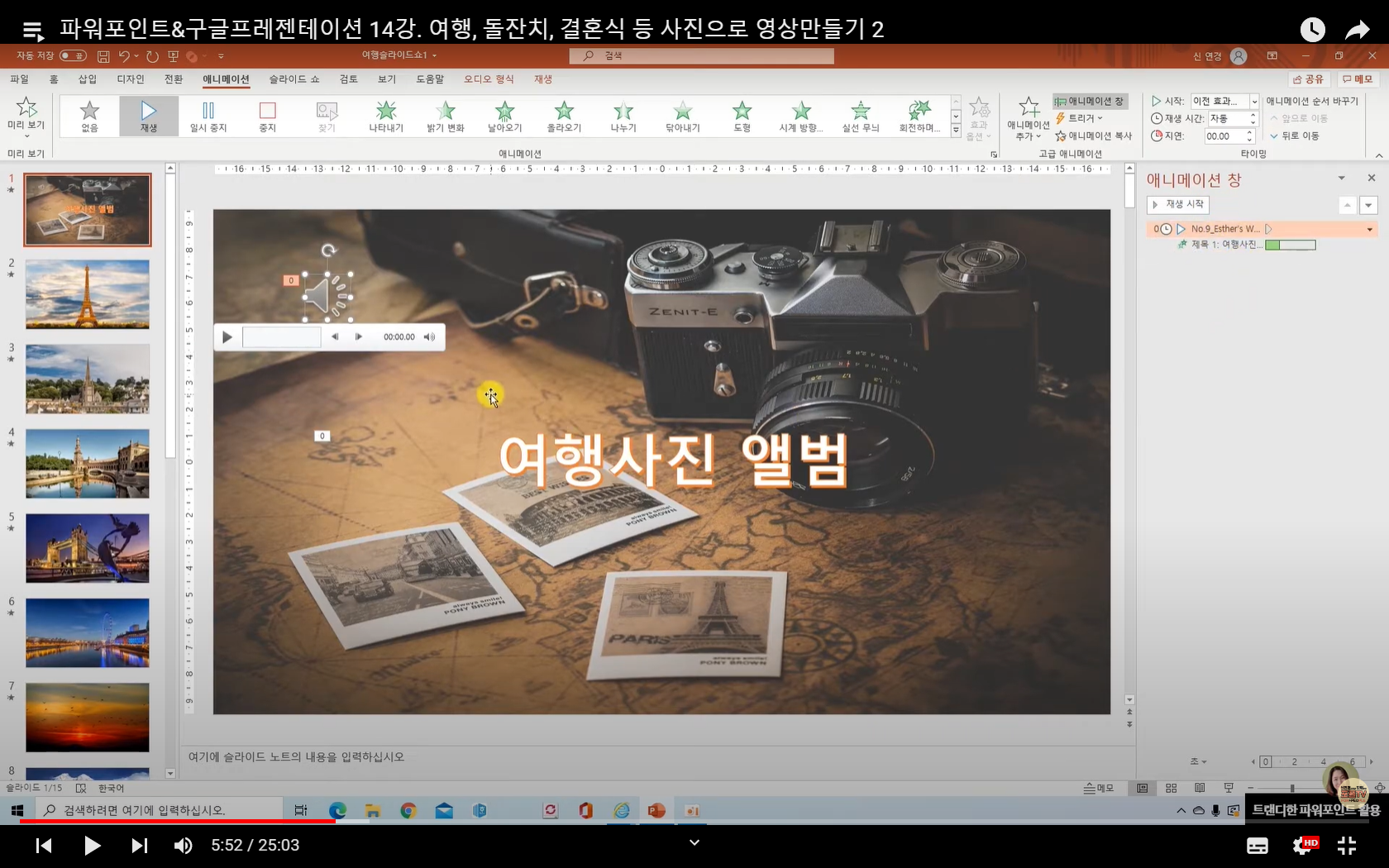
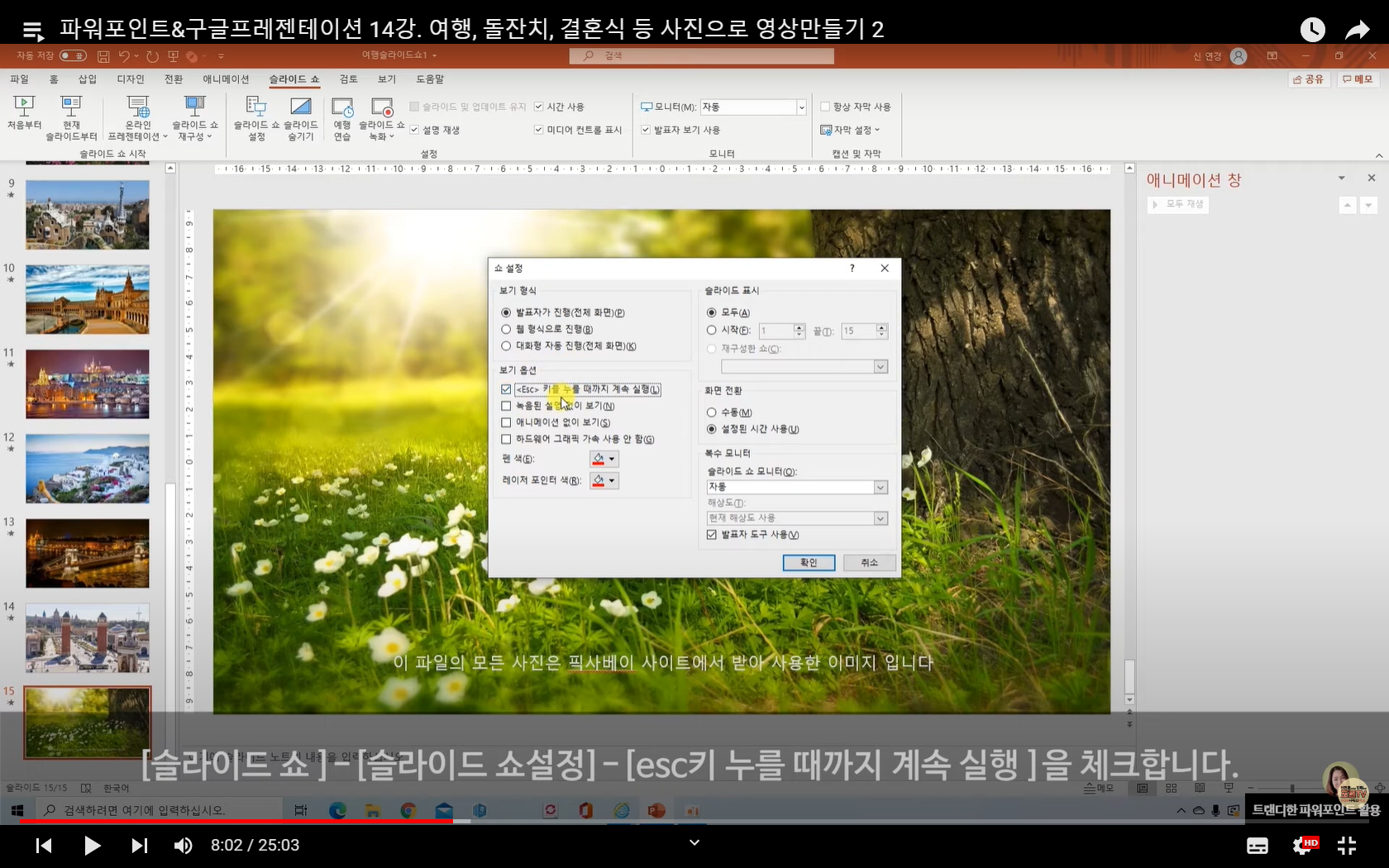
2. 슬라이드 배경 음악 삽입하기
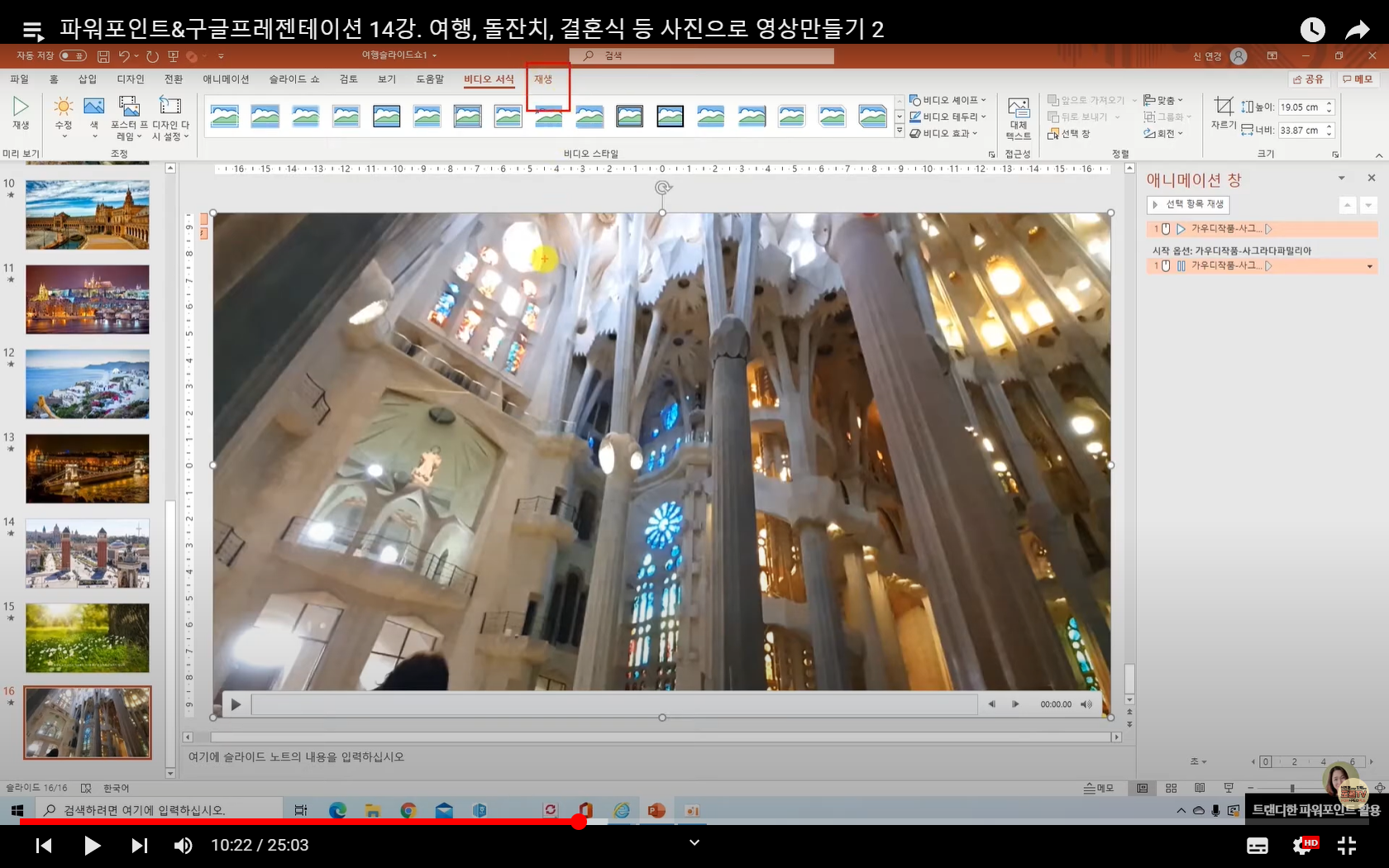
3. 동영상 삽입하기

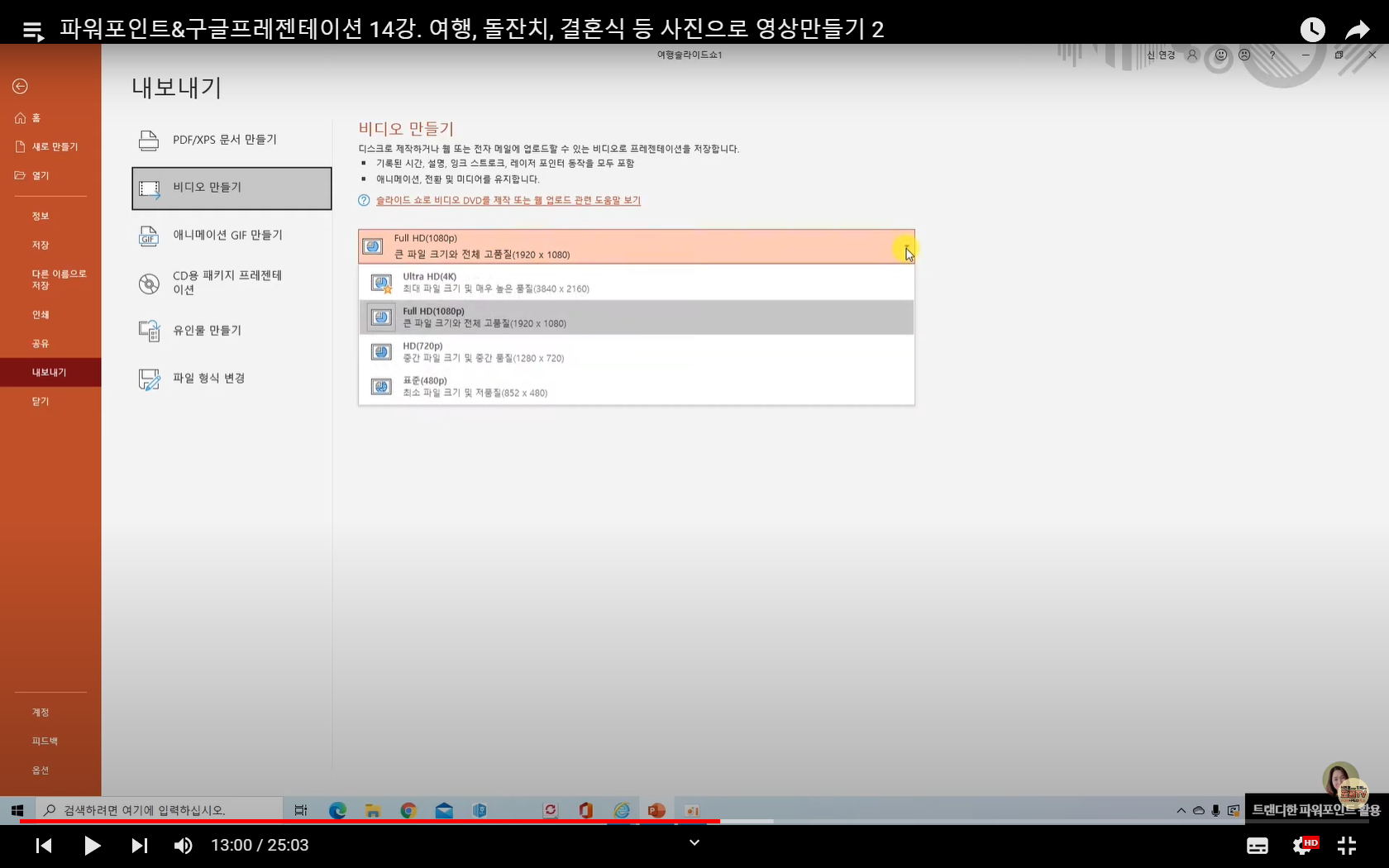
4. 파워포인트에서 동영상으로 저장하기

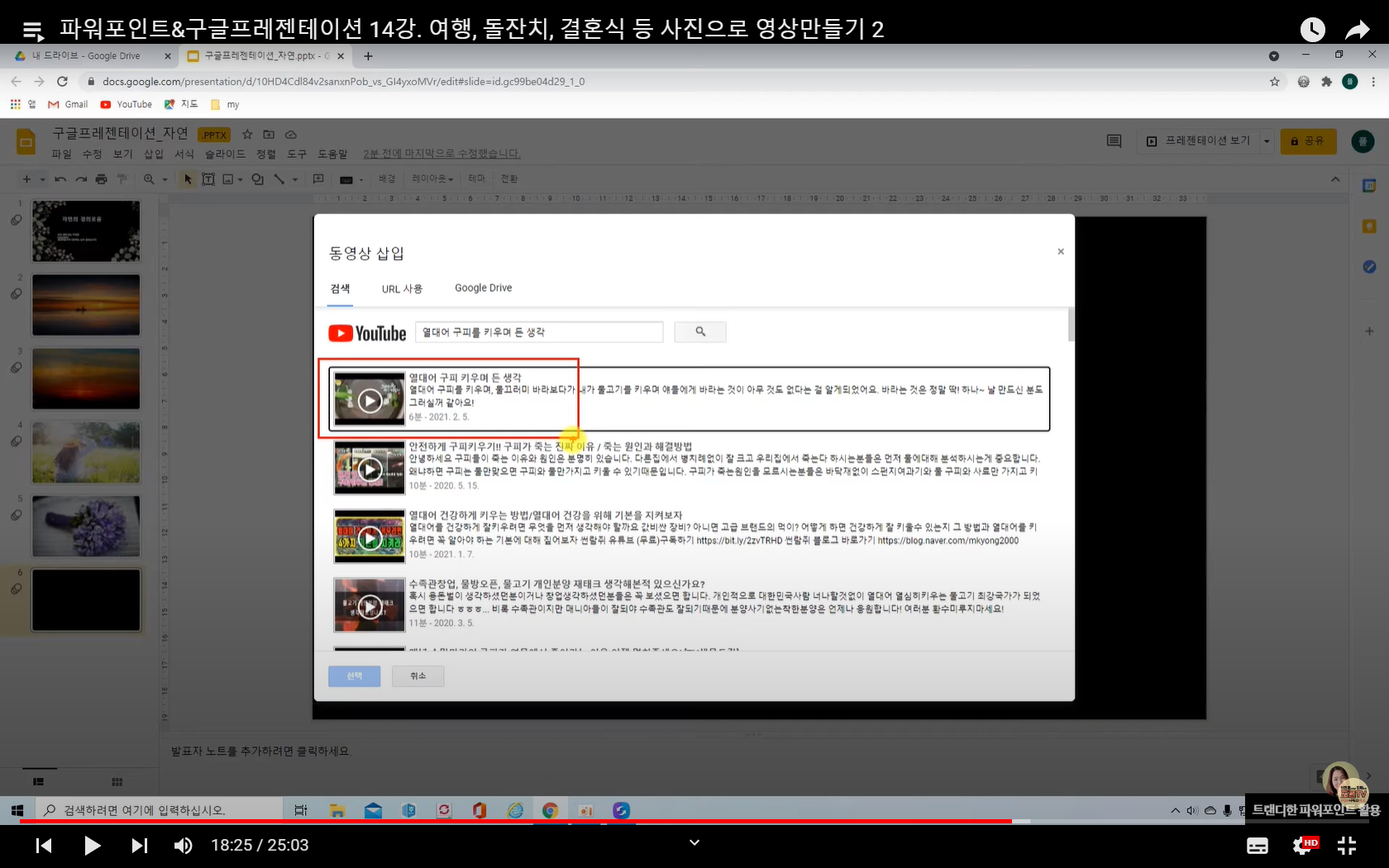
5. 구글 프레젠테이션에서 소리, 동영상 삽입하기


샘플 소스 파일 다운로드 받기 (개인이 가지고 있는 동영상도 하나 준비해 주세요)

파워포인트14강.zip
12.27MB


https://youtu.be/IpG1lr5yIgI?list=PLXmLj4OzZRGllArNIH2YvrGaCYz0Fr5Xt 

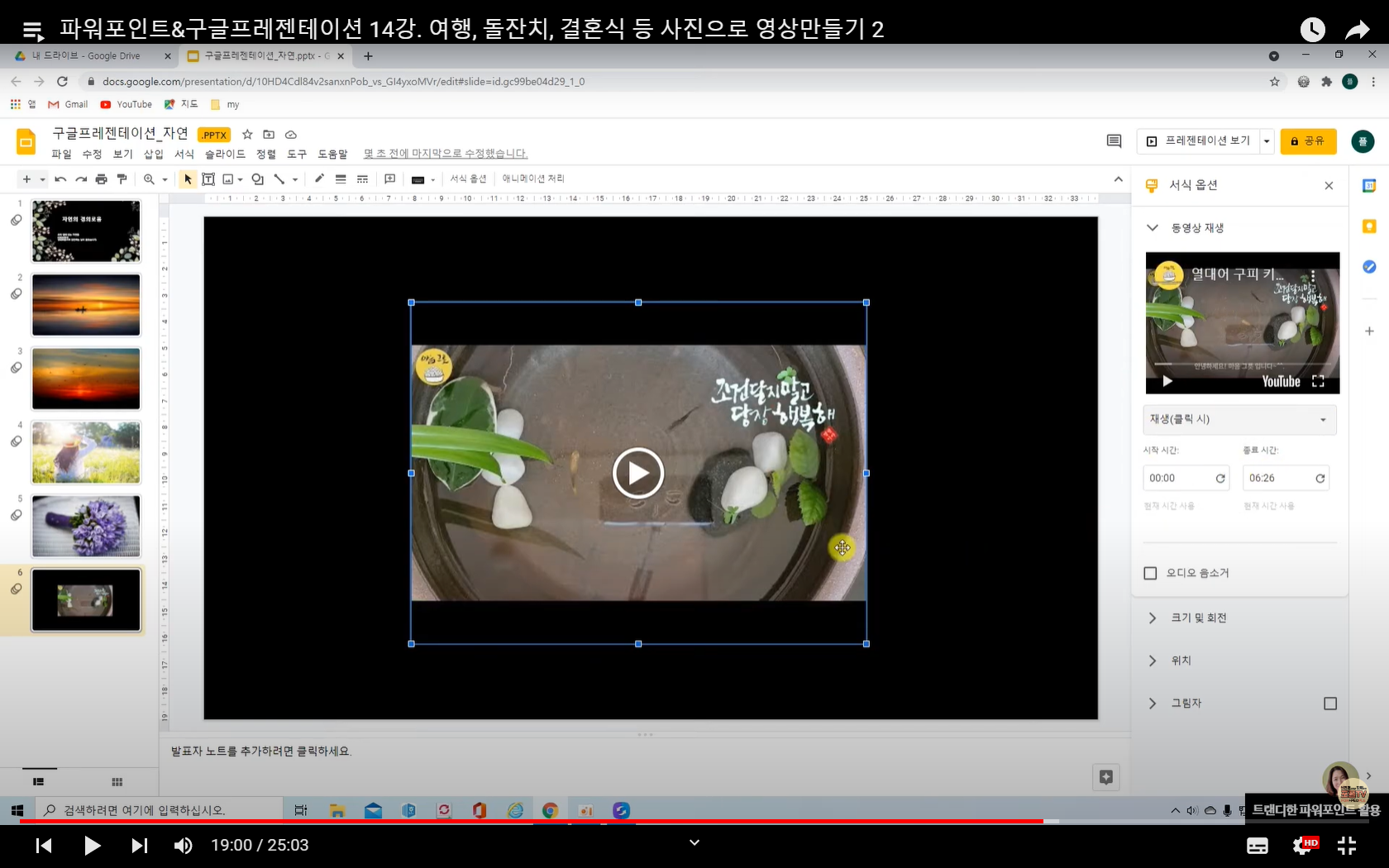
무료 음원 다운로드 받기
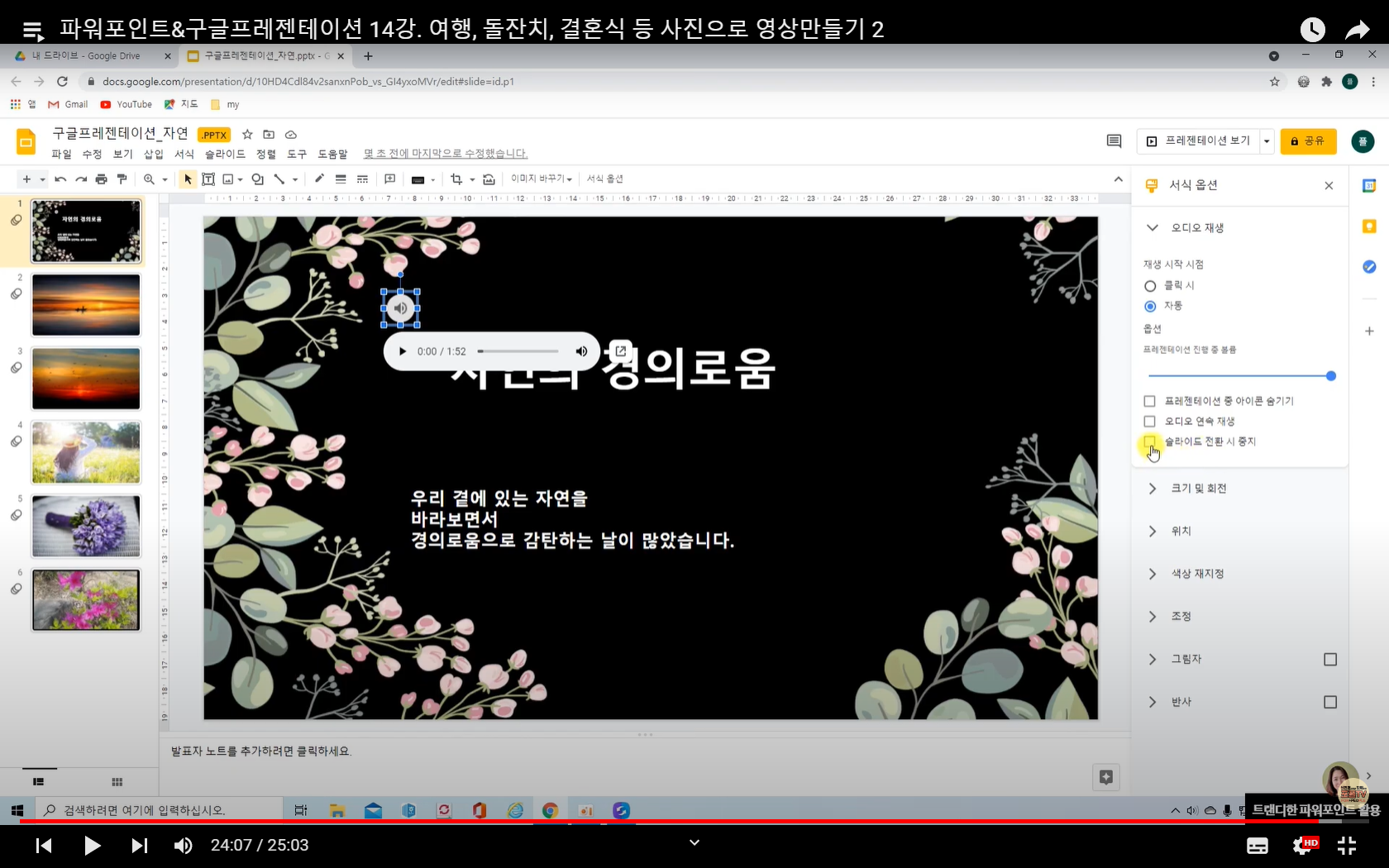
소리 파일 삽입하기
소리삽입
슬라이드쇼 무제한 반목하기
동영상 삽입하기


파워포인트에서 사진과 영상 애니메이션을 동영상으로 저장하기
구글 프레젠테이션에서 유튜브 동영상 삽입하기
구글 프레젠테이션 동영상 삽입하기
구글 프레젠테이션 오디오 파일 삽입하기
파워포인트 와 구글프레젠테이션 강의 - 동영상 만들기

반응형
반응형

하루에 20분 투자해서 파워포인트 공부하시면 어떨까요? 요즘 파워포인트가 포토샵같은 그래픽 기능을 대신하기에 충분합니다. 다양한 SNS 이미지 제작부터 리플렛 제작까지 본연의 프레젠테이션 기능 말고도 쓰임새가 너무 다양해요. 지금부터 시작해 볼까요!


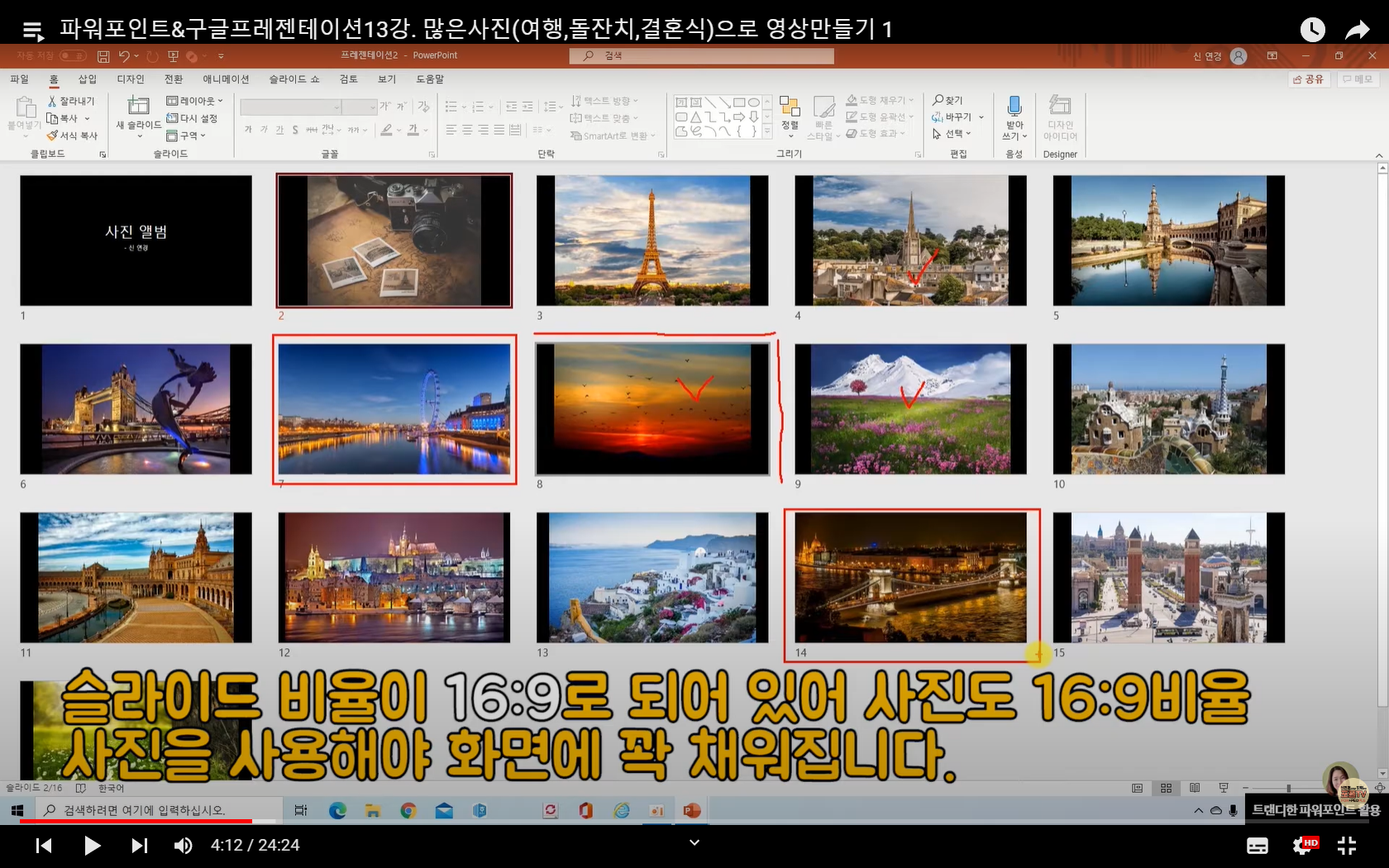
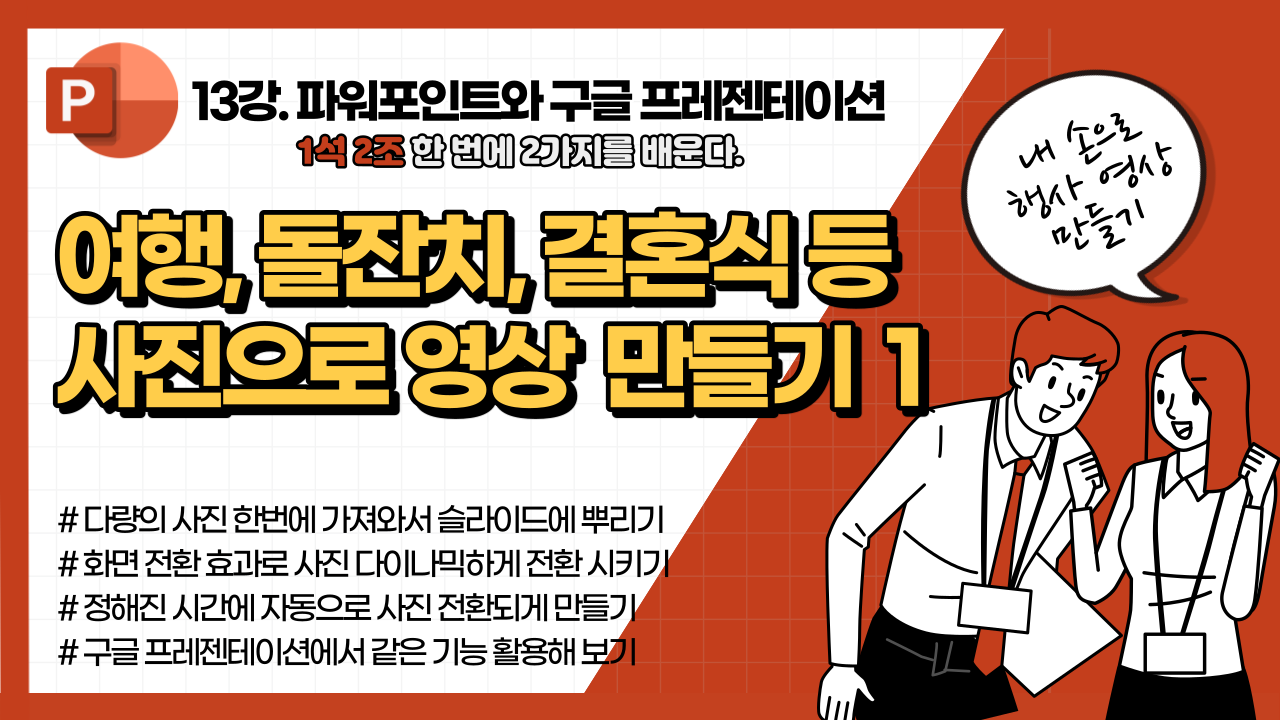
[배워서 바로 써먹는] 파워포인트 13강 & 구글 프레젠테이션 13강 -  여행, 돌잔치,결혼식 영상만들기

1. 다량의 사진 한 번에 가져와서 슬라이드에 뿌리기
2. 화면 전화 효과로 사진 다이나믹하게 전환 시키기
3. 정해진 시간에 자동으로 사진 전환 되게 만들기 

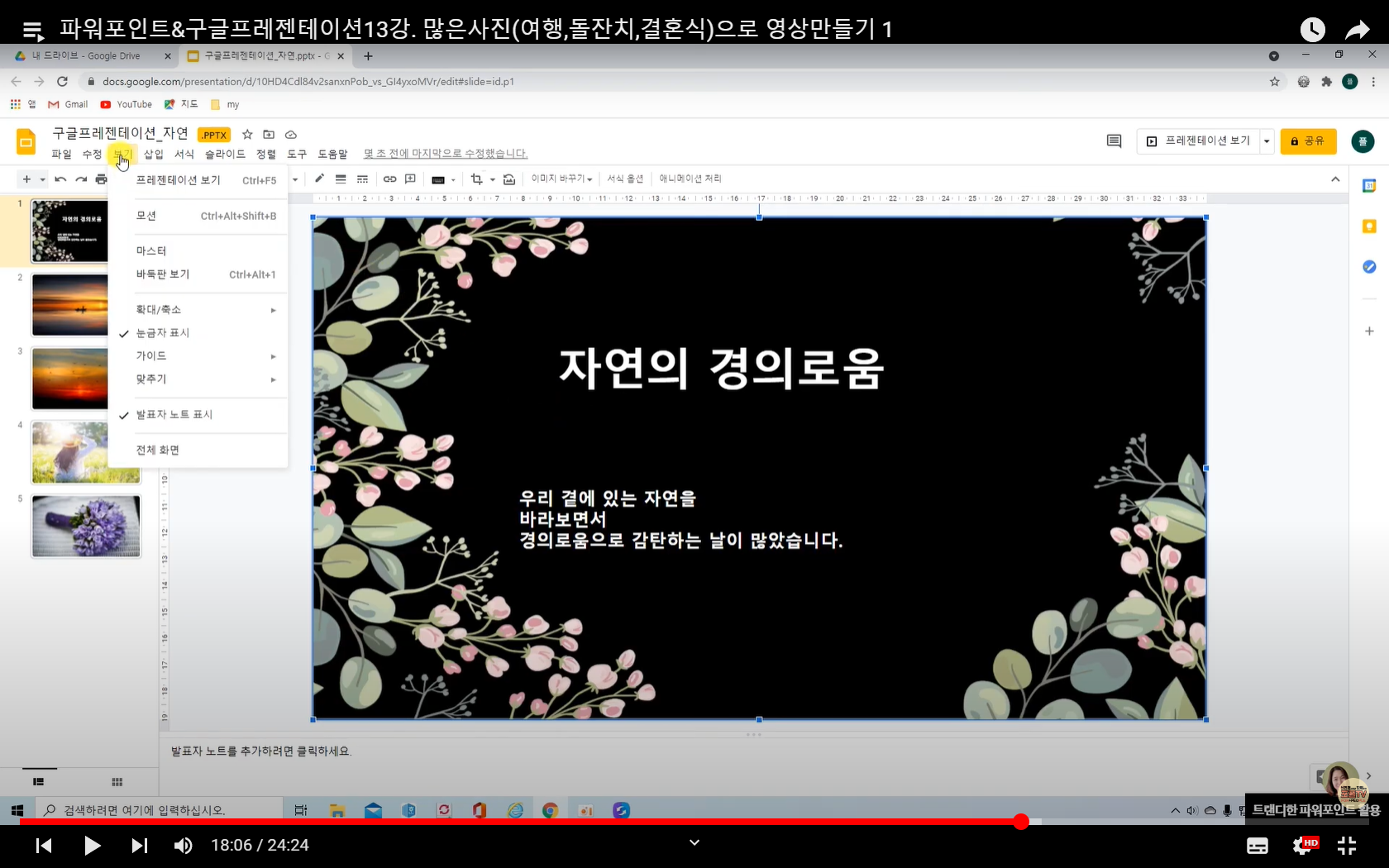
4. 구글 프레젠테이션에서 같은 기능 활용 해 보기


샘플소스파일 다운로드

파워포인트13강.zip
19.12MB


https://youtu.be/VZYn-iSvJQU?list=PLXmLj4OzZRGllArNIH2YvrGaCYz0Fr5Xt 

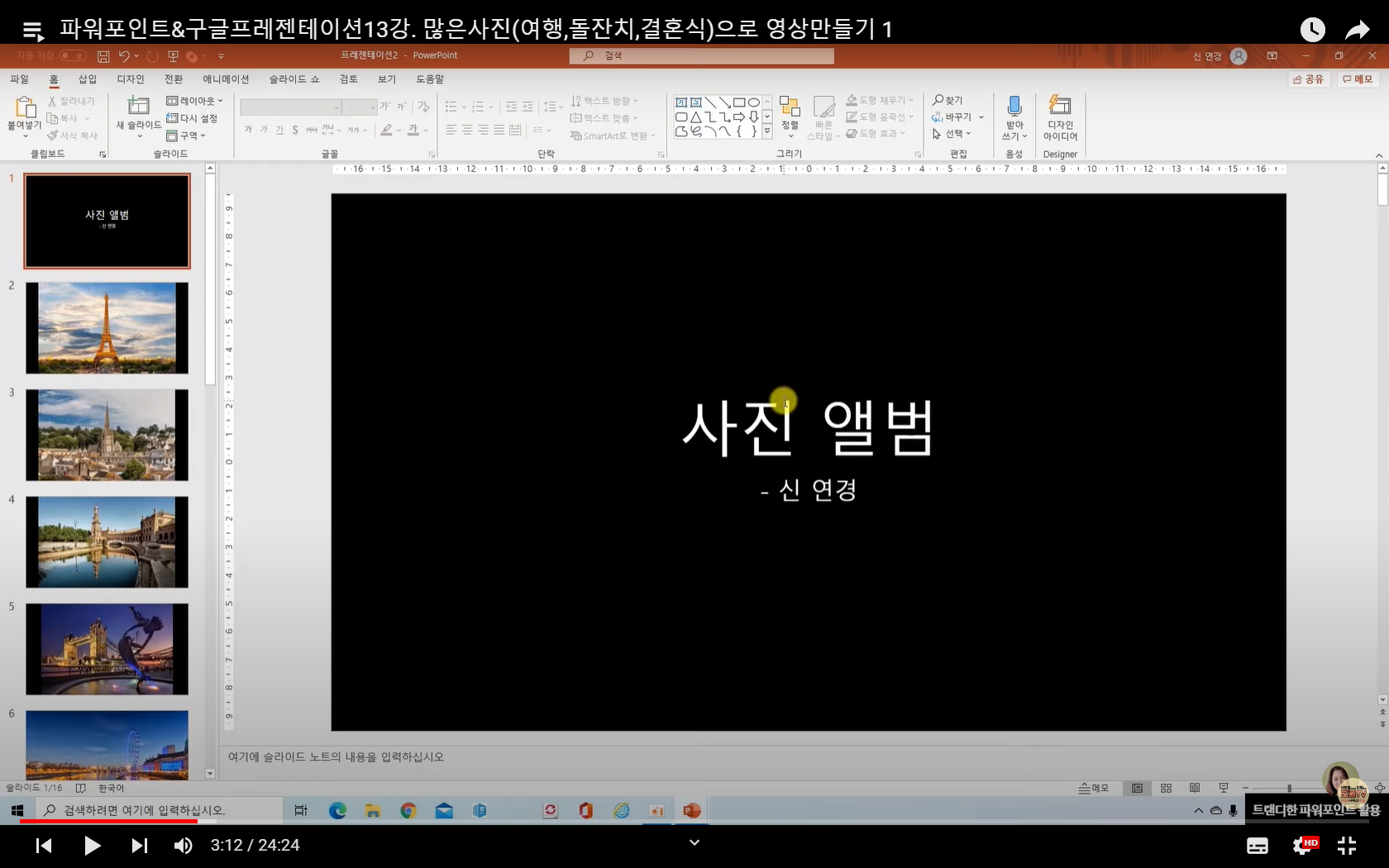
사진 앨범 기능을 이용해서 사진 가져오기


애니메이션 기능으로 텍스트 애니메이션 만들기


구글 프레젠테이션
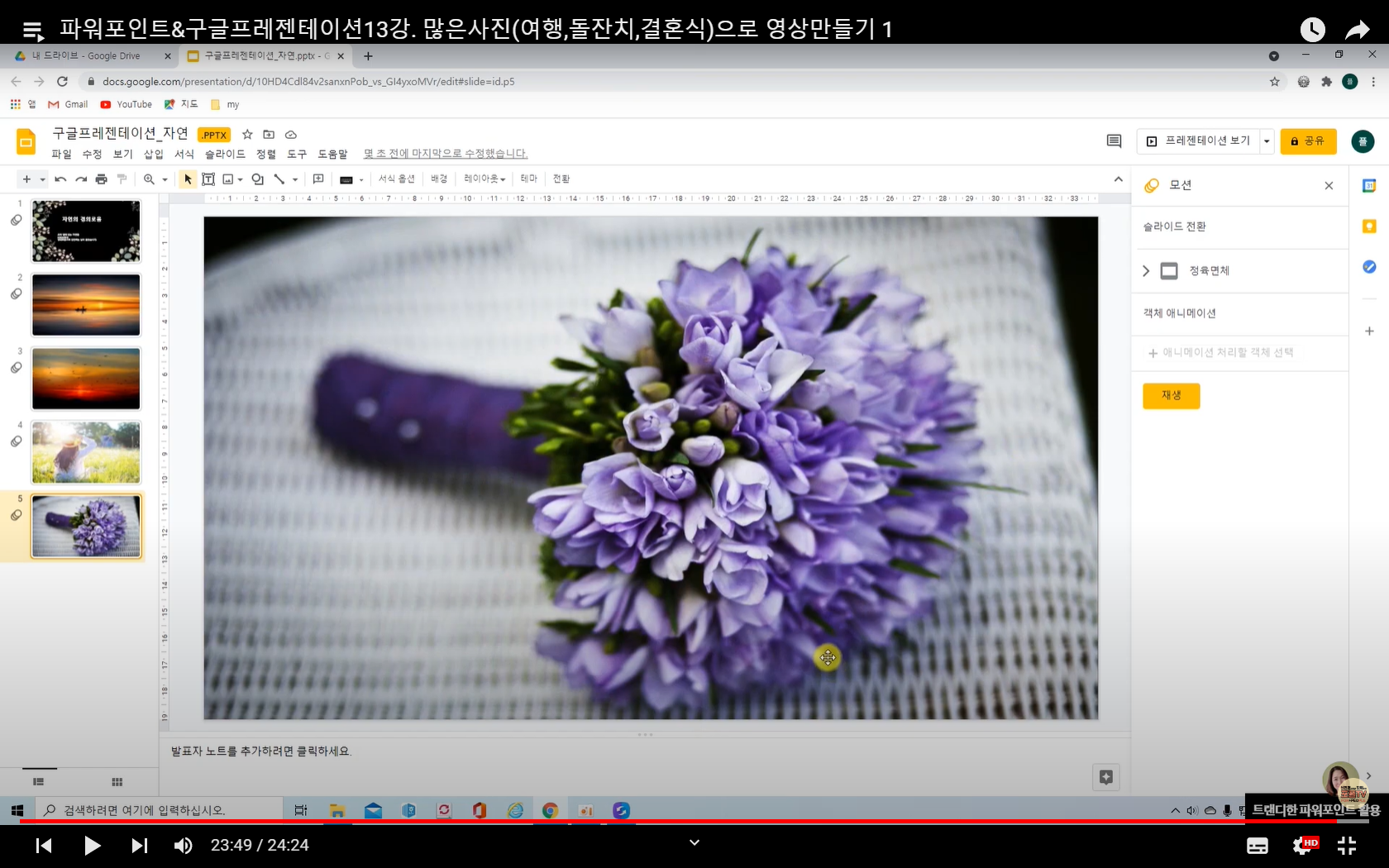
슬라이드 전환효과 - 구글프레젠테이션
파워포인트 와 구글프레젠테이션 강의

반응형
반응형

하루에 20분 투자해서 파워포인트 공부하시면 어떨까요? 요즘 파워포인트가 포토샵같은 그래픽 기능을 대신하기에 충분합니다. 다양한 SNS 이미지 제작부터 리플렛 제작까지 본연의 프레젠테이션 기능 말고도 쓰임새가 너무 다양해요. 지금부터 시작해 볼까요!


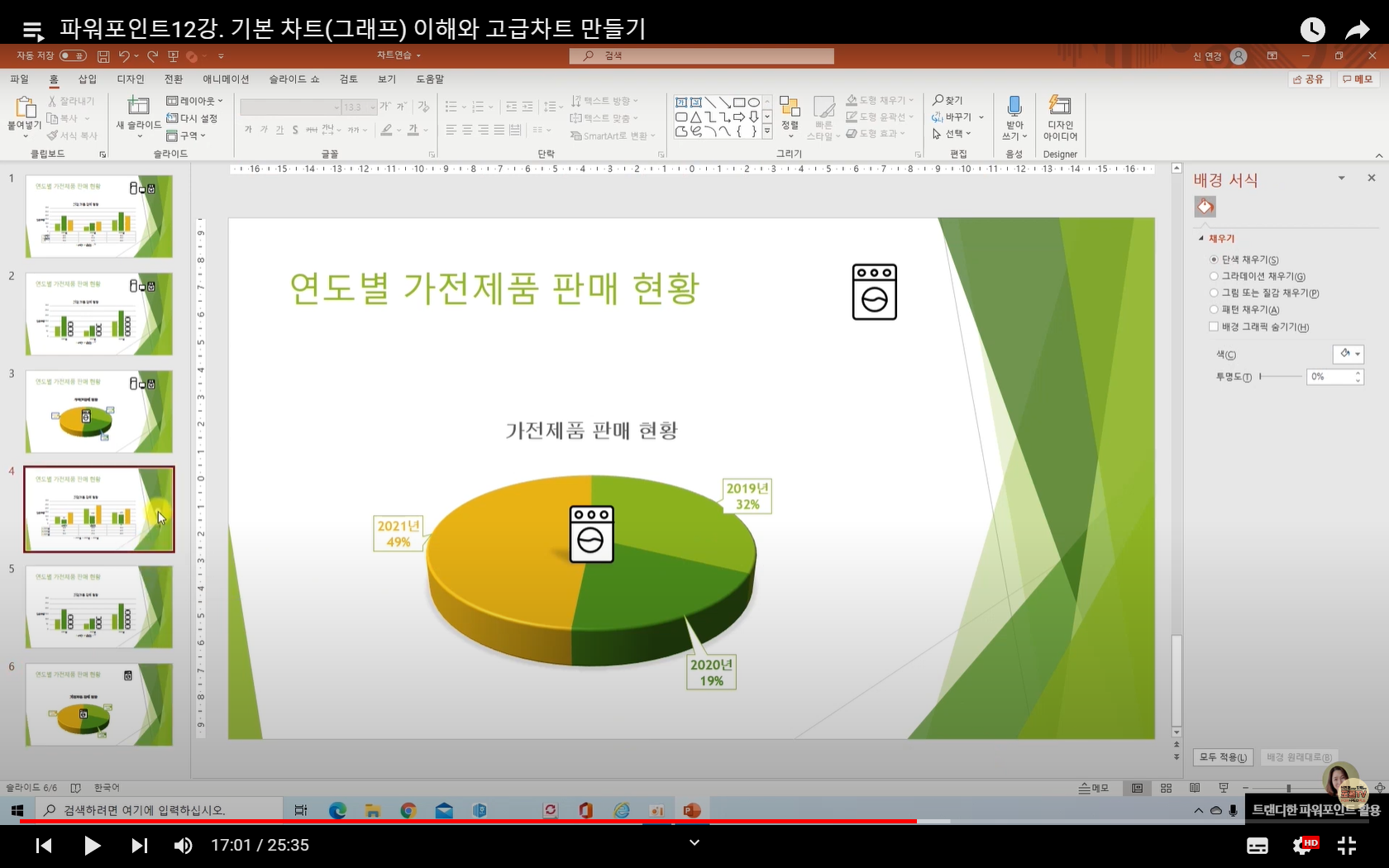
[배워서 바로 써먹는] 파워포인트 12강 & 구글 프레젠테이션 12강 - 차트 만들기

1. 파워포인트 차트 그래프 만들고 수정하기
2. 계열 막대를 이미지로 바꾸기

3. 클립보드를 이용해서 이미지 붙여넣기
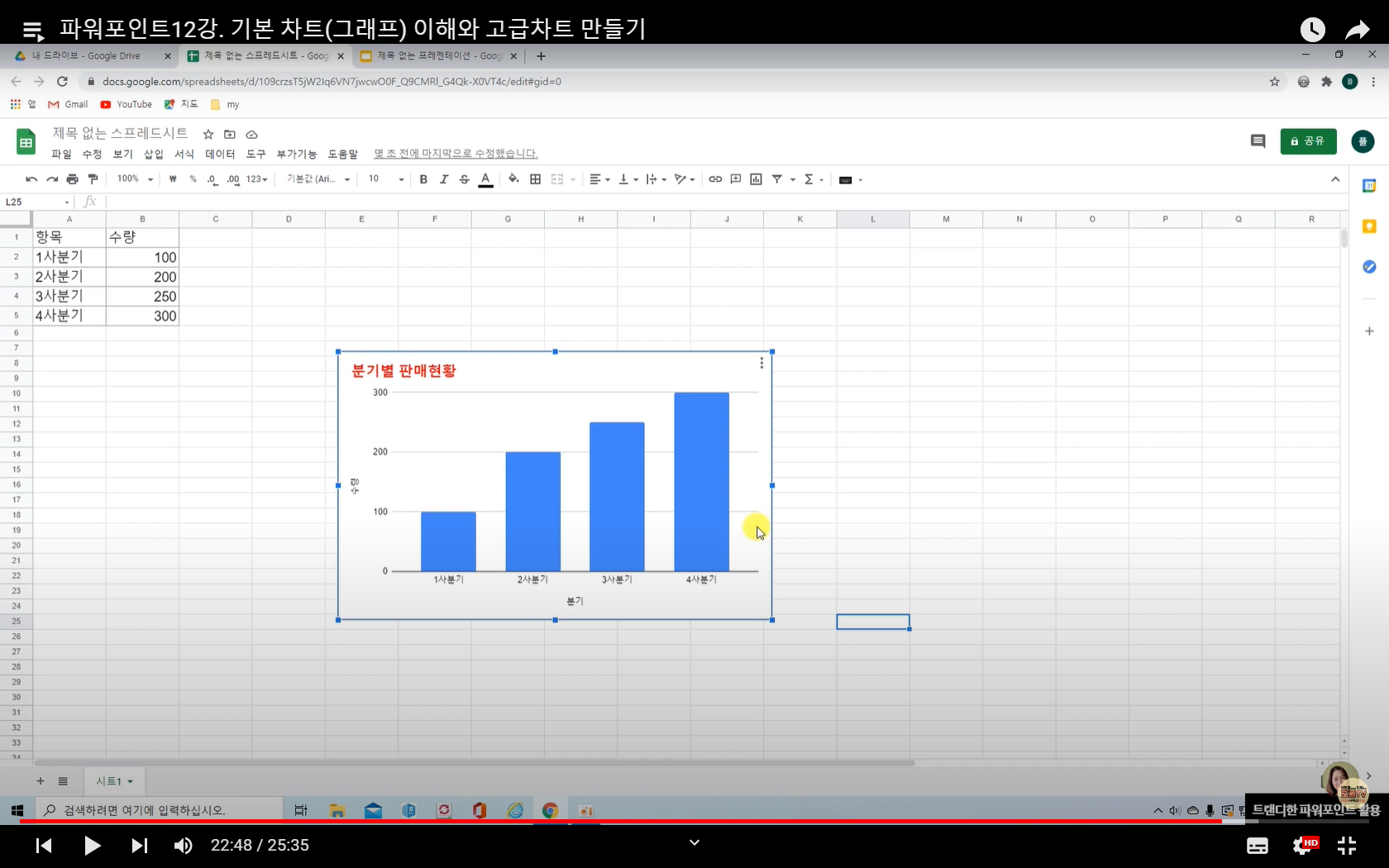
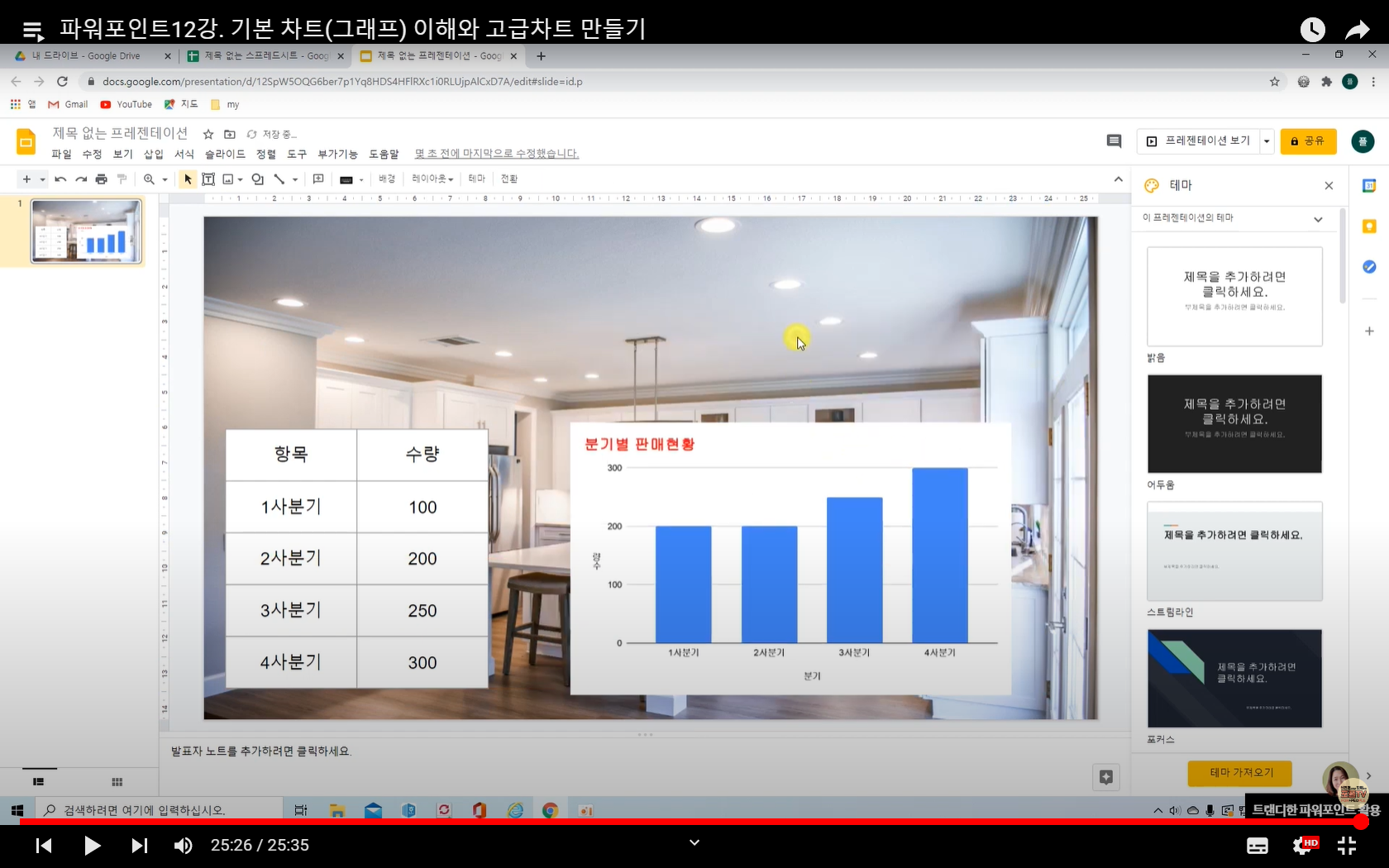
4. 구글 프레젠테이션에서 차트 만들기


샘플소스 다운로드 받기

차트연습.pptx
0.18MB
차트연습_완성.pptx
0.23MB


https://youtu.be/JBY-mySrmP8?list=PLXmLj4OzZRGllArNIH2YvrGaCYz0Fr5Xt 

파워포인트 차트만들기
막대차트 색상 대신 이미지로 표현하기
차트 행과 열 바꾸기
파워포인트 차트만들기 - 원형그래프
구글 프레젠테이션에서 차트 만들기
구글 프레젠테이션 차트 만들기
파워포인트 와 구글 프레젠테이션 강의

반응형
반응형

하루에 20분 투자해서 파워포인트 공부하시면 어떨까요? 요즘 파워포인트가 포토샵같은 그래픽 기능을 대신하기에 충분합니다. 다양한 SNS 이미지 제작부터 리플렛 제작까지 본연의 프레젠테이션 기능 말고도 쓰임새가 너무 다양해요. 지금부터 시작해 볼까요!

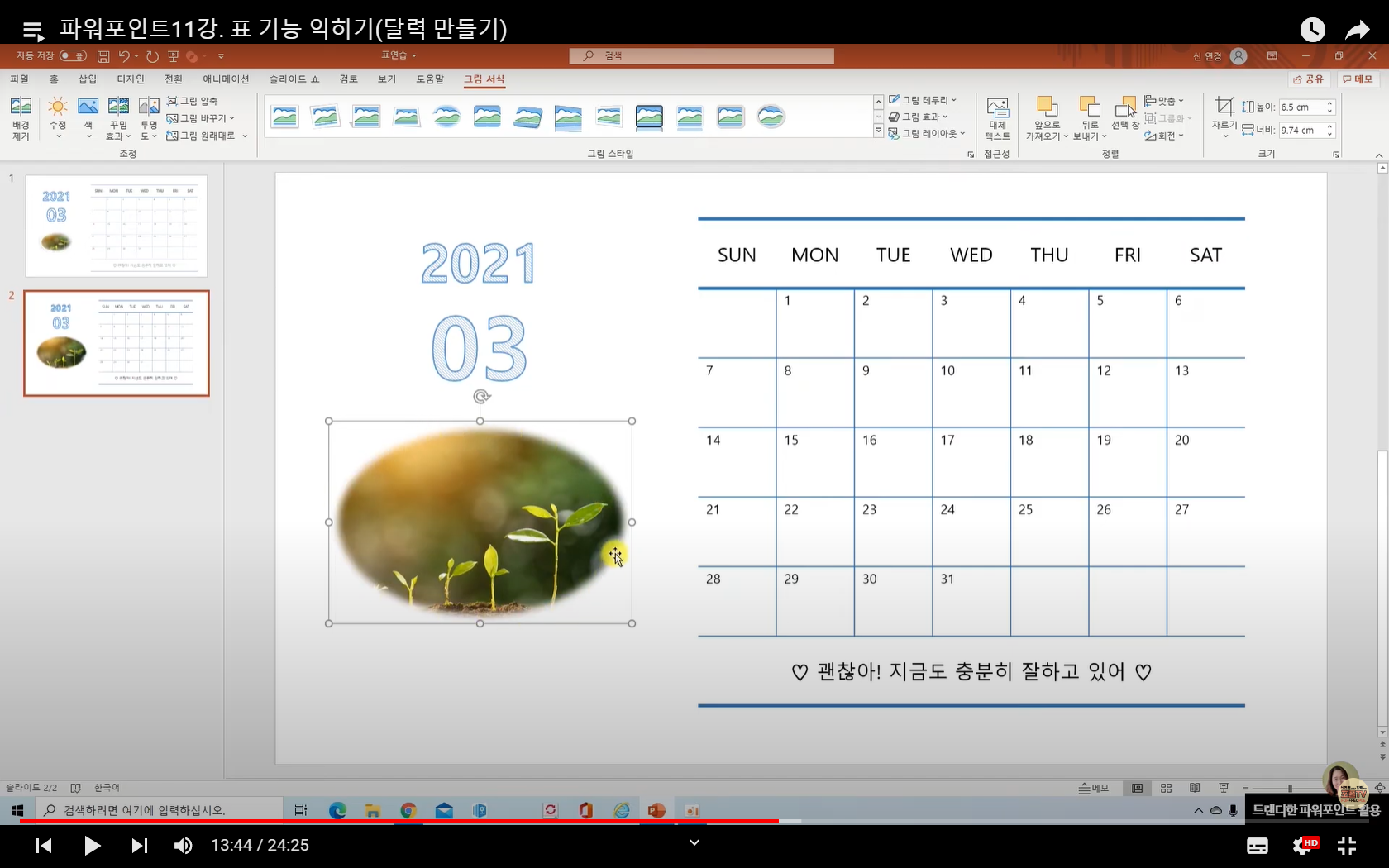
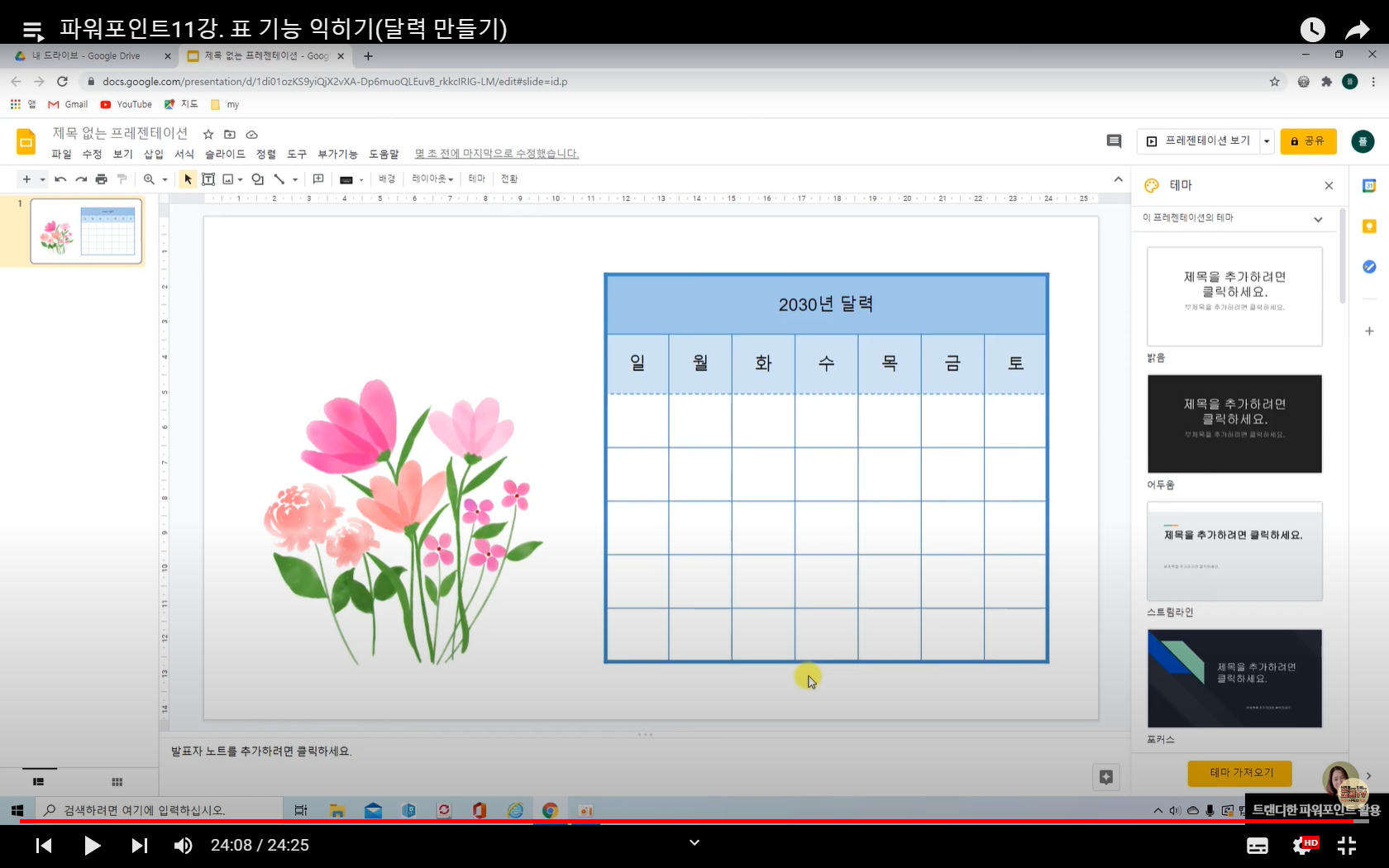
[배워서 바로 써먹는] 파워포인트 11강 & 구글 프레젠테이션 11강 - 표기능 (월 스케줄 노트 만들기)

1. 표만들고 편집하기
2. 달력만들기
3. 구글 프레젠테이션에서 달력 만들기


샘플 소스 다운로드 받기

표연습.pptx
0.29MB
표연습_완성.pptx
0.30MB


https://youtu.be/b3Xzq2YMD5c?list=PLXmLj4OzZRGllArNIH2YvrGaCYz0Fr5Xt 

파워포인트 - 표를 이용한 스케줄러 노트 만들기
구글 프레젠테이션 표만들기 기능 - 달력 만들기
파워포인트 와 구글 프레젠테이션 강의

반응형
반응형

하루에 20분 투자해서 파워포인트 공부하시면 어떨까요? 요즘 파워포인트가 포토샵같은 그래픽 기능을 대신하기에 충분합니다. 다양한 SNS 이미지 제작부터 리플렛 제작까지 본연의 프레젠테이션 기능 말고도 쓰임새가 너무 다양해요. 지금부터 시작해 볼까요!


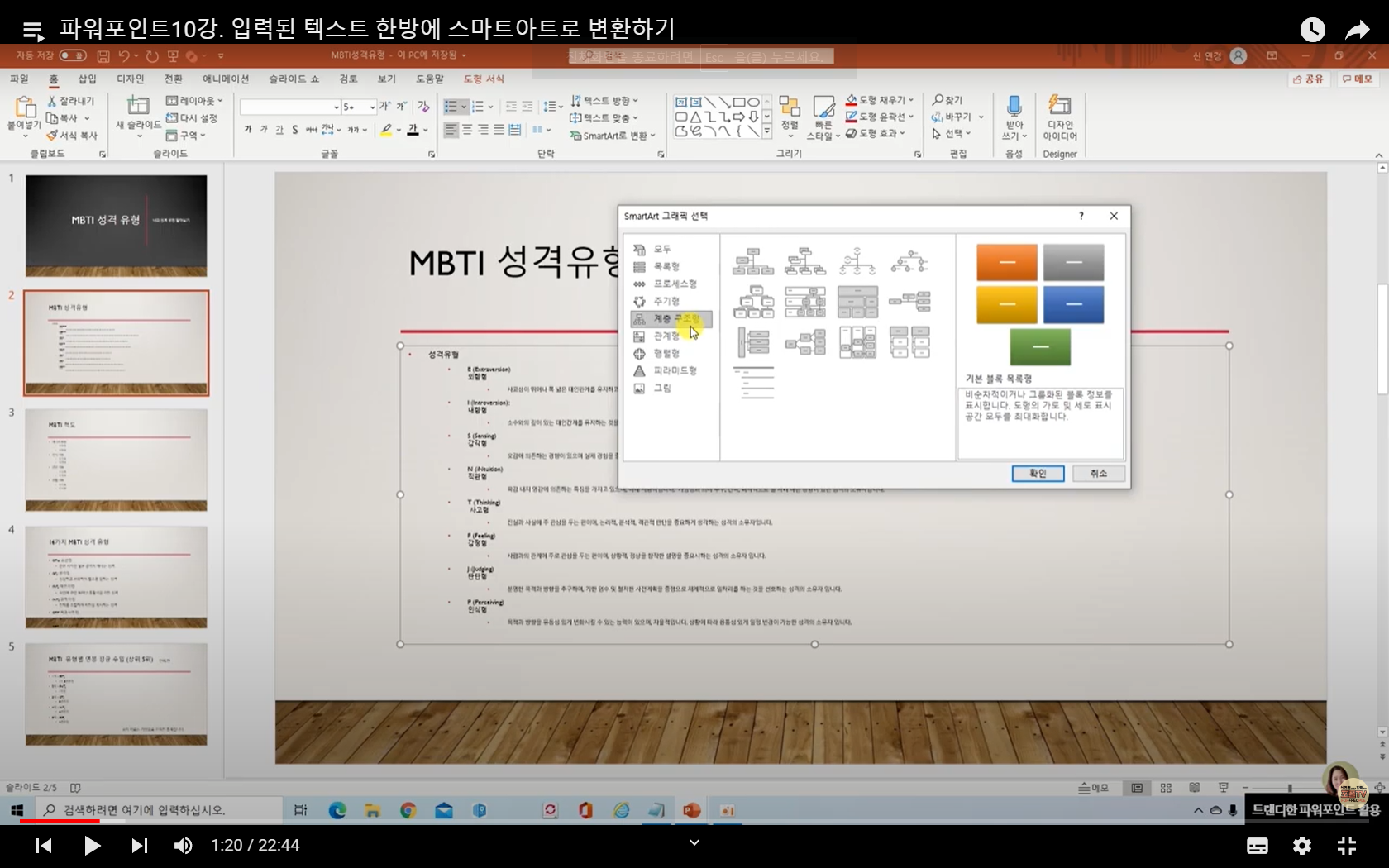
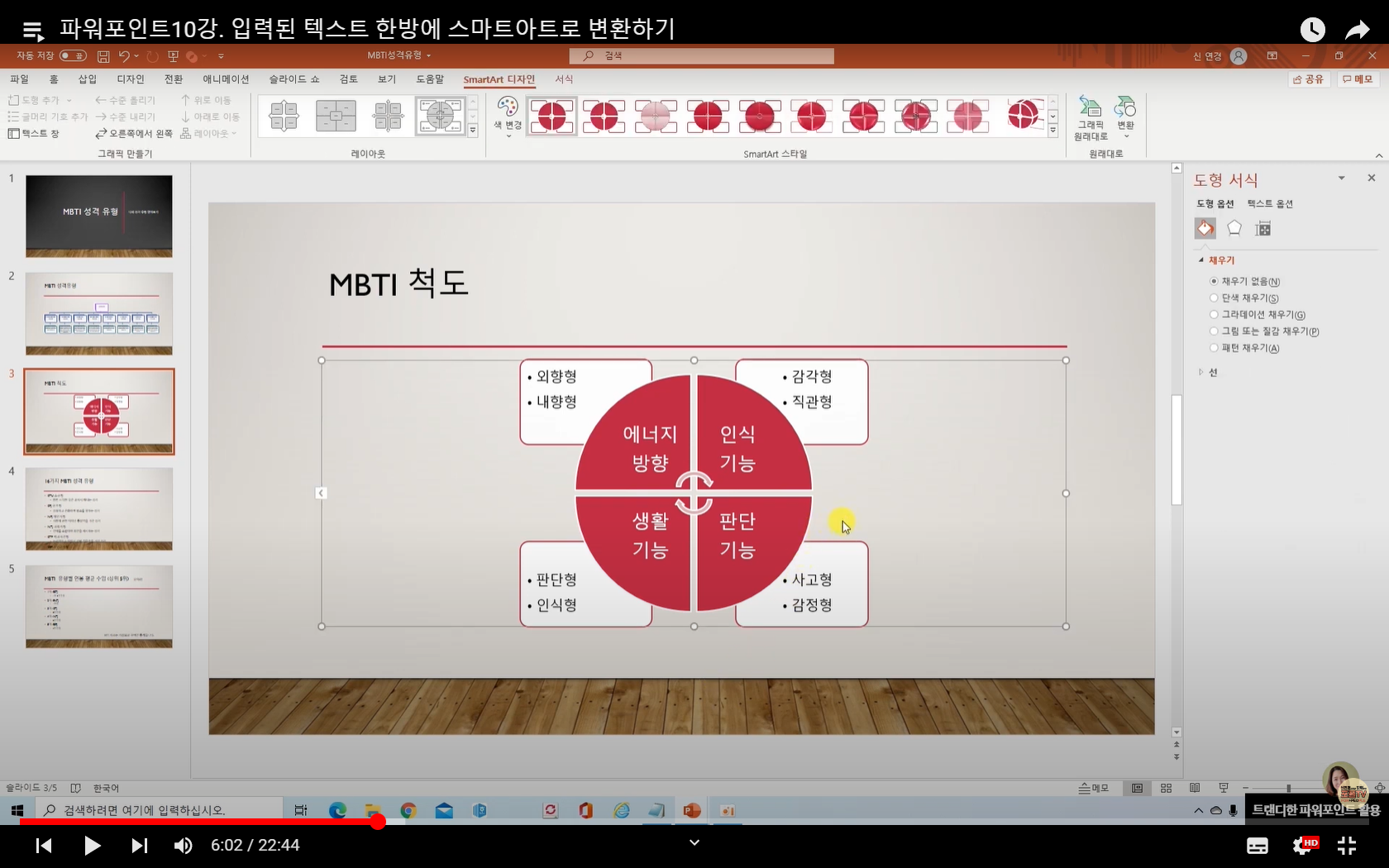
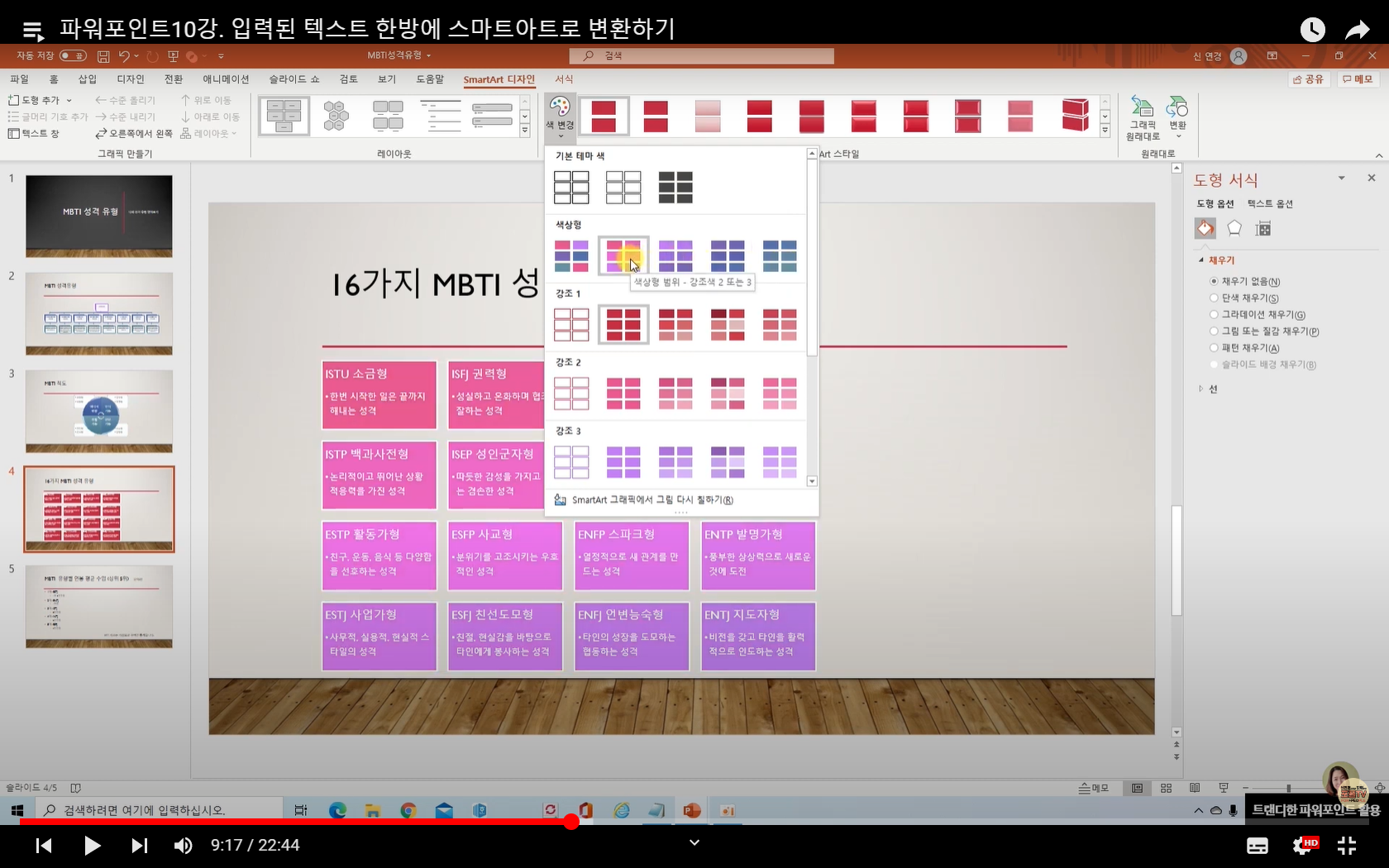
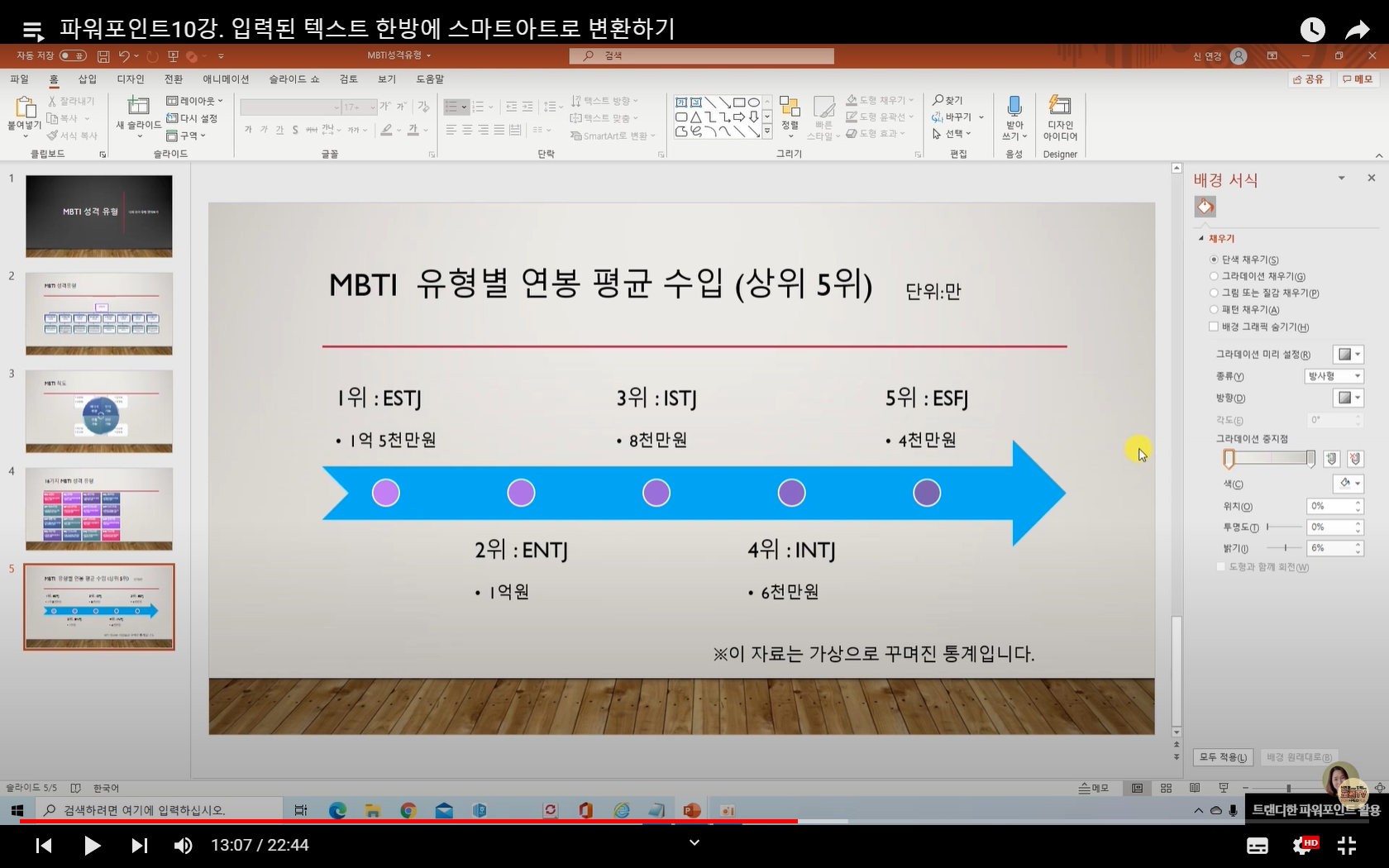
[배워서 바로 써먹는] 파워포인트 10강 & 구글 프레젠테이션 10강 - 스마트아트(SmartArt) 편집


1. 입력된 텍스트를 한방에 스마트아트로 변환하기
2. 스마트아트의 다양한 종류 활용 해 보기
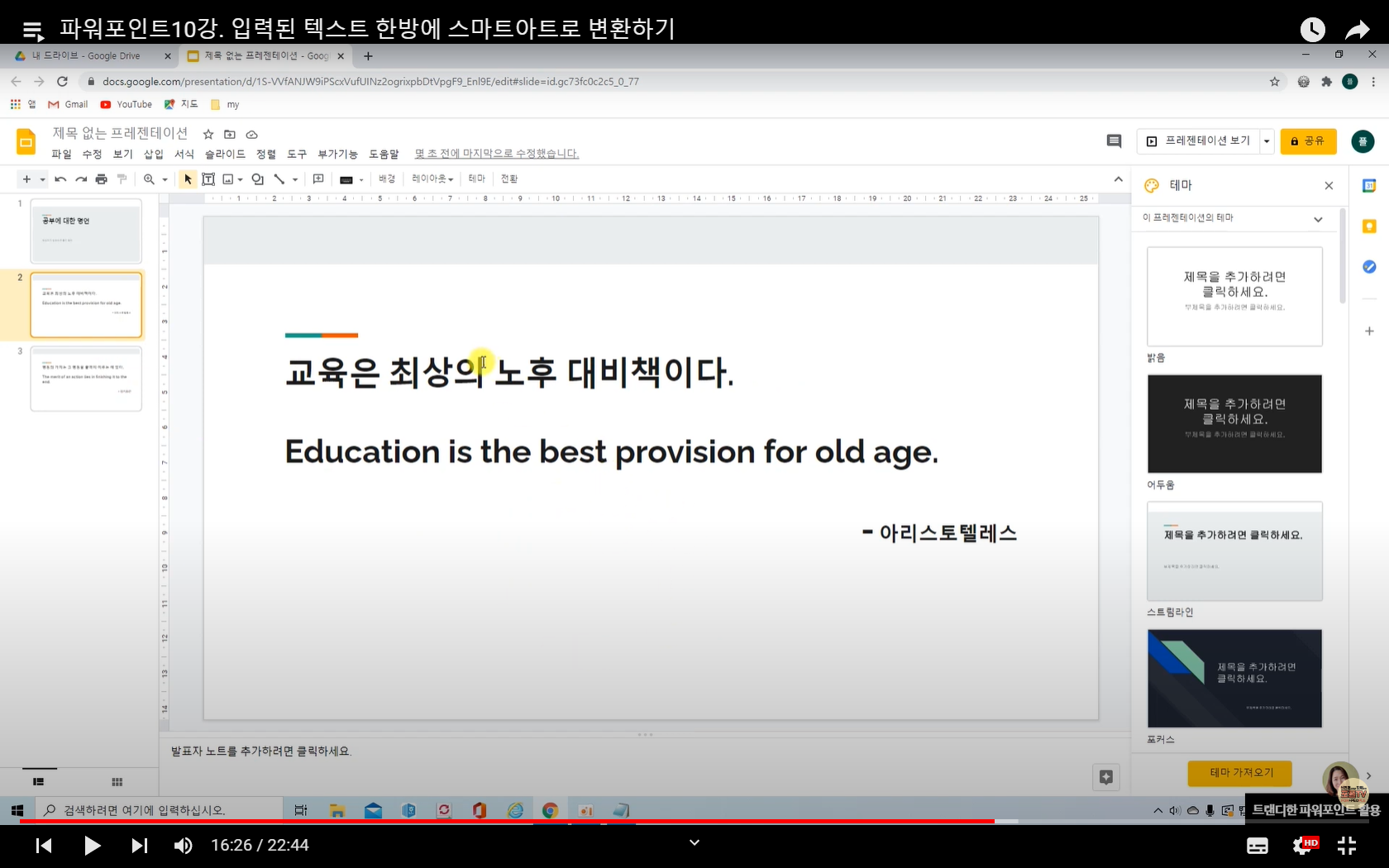
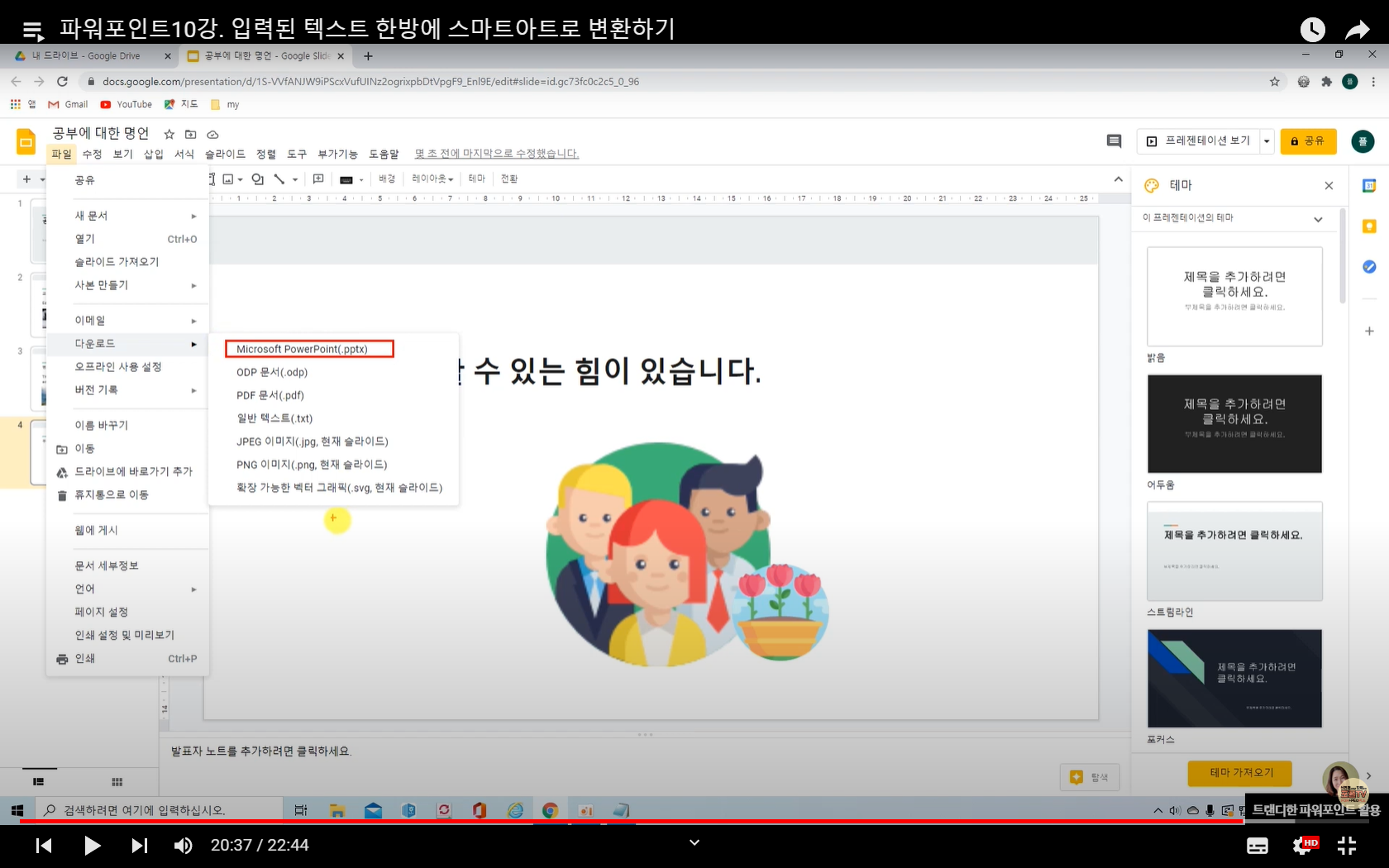
3. 구글프레젠테이션 파일을 파워포인트 파일로 변환해서 다운로드 받기


샘플 소스파일 다운로드

MBTI성격유형.pptx
0.18MB
MBTI성격유형_완성.pptx
0.23MB


https://youtu.be/KpIC6RgdEH0?list=PLXmLj4OzZRGllArNIH2YvrGaCYz0Fr5Xt 

기존 텍스트를 스마트 아트로 변환
조직도 유형 스마트 아트
스마트아트 ( SmartArt )
SmartArt
스마트아트 편집하기
구글 프레젠테이션
구글 프레젠테이션으로 만든 파일을 파워포인트로 다운로드하기


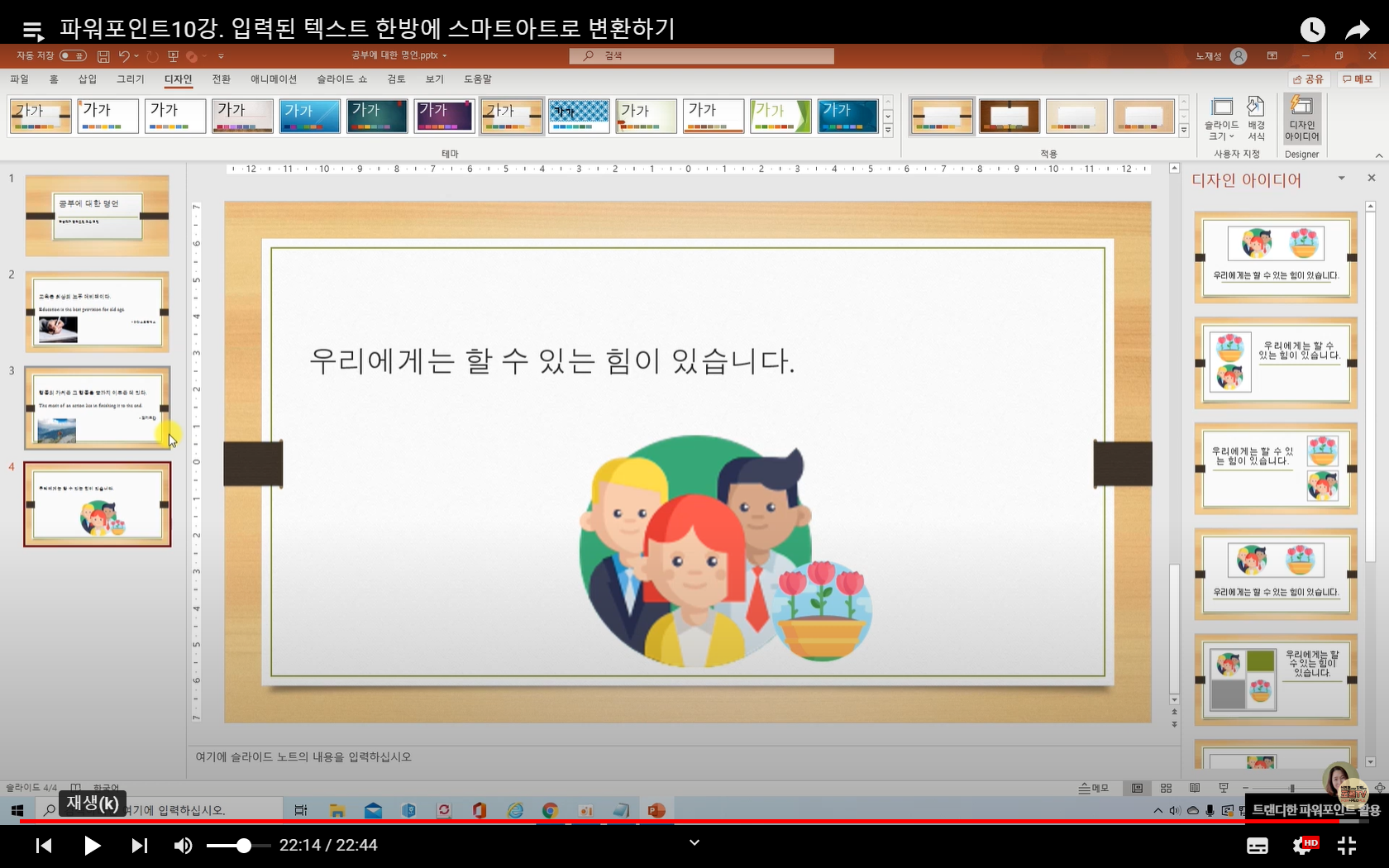
구글프레젠테이션으로 만든 파일 파워포인트에서 편집하기


스마트아트로 변환하기  - 파워포인트와 구글 프레젠테이션 강의


반응형

+ Recent posts